

Pocas personas saben que Windows ofrece la mayoría de las herramientas que necesita para solucionar problemas y reparar una computadora que funciona mal con este sistema operativo instalado. El truco consiste en crear una unidad de recuperación USB o un Reparación del sistema disco en un CD o DVD, con las herramientas adecuadas en él. En esta guía explicaremos qué Reparación del sistema disco está en Windows, cómo es útil y cómo crear uno usted mismo, para que pueda usarlo para reparar computadoras con problemas. Empecemos:
¿Qué es un disco de reparación del sistema? ¿Qué herramientas se encuentran en un disco de reparación?
Un disco de reparación del sistema es un disco de arranque que puede crear en una computadora que funcione con Windows y usarlo para solucionar y reparar problemas del sistema en otras computadoras con Windows que no funcionan correctamente. El disco tiene alrededor de 366 MB de archivos para Windows 10, 223 MB de archivos para Windows 8 y 165 MB para Windows 7. Obviamente, cabe en un CD o DVD simple.
UN Reparación del sistema El disco se puede crear en computadoras y dispositivos con Windows 7, Windows 8 y Windows 10, siempre que tengan una unidad de grabación de discos como una grabadora de DVD. Desafortunadamente, los discos de reparación del sistema no se pueden crear en Windows 8.1, ya que esta herramienta se eliminó de este sistema operativo.
UN Reparación del sistema disco para Windows 10 y Windows 8, incluye las siguientes herramientas de solución de problemas: Restauración del sistema, recuperación de la imagen del sistema, reparación de inicio y el Símbolo del sistema. También tiene acceso a un asistente para volver a una versión anterior de Windows 10, en caso de que haya instalado actualizaciones importantes para este sistema operativo. Esta opción no está disponible para Windows 8.

Windows, reparación del sistema, disco
UN Reparación del sistema disco para Windows 7 incluye las siguientes herramientas de solución de problemas: Reparación de inicio, restauración del sistema, recuperación de la imagen del sistema, diagnóstico de memoria de Windows y el Símbolo del sistema.

Windows, reparación del sistema, disco
Para utilizar estas herramientas en una computadora con Windows con problemas del sistema, debe iniciar desde el Reparación del sistema disco e inicie la herramienta que le interese.
Para crear y utilizar este disco, debe ser administrador de la computadora donde lo está creando y usándolo.
Cómo iniciar el asistente «Crear un disco de reparación del sistema» en Windows 10 y Windows 8
Si está utilizando Windows 10 o Windows 8 (pero no Windows 8.1), abra el Panel de control. Si no sabe cómo, esta guía le ayudará: 8 formas de iniciar el panel de control en Windows 10.
En el cuadro de búsqueda en la parte superior derecha del Panel de control ventana, tipo «recuperación de archivo». En la lista de resultados de búsqueda, haga clic o toque «Copia de seguridad y restauración (Windows 7)».

Windows, reparación del sistema, disco
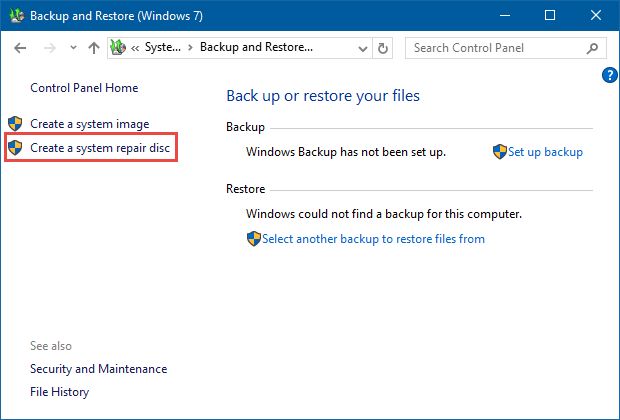
En el «Copia de seguridad y restauración (Windows 7)» ventana, haga clic o toque el enlace que dice: «Crea un disco de reparación del sistema».
Windows, reparación del sistema, disco
los «Crea un disco de reparación del sistema» ahora se inicia el asistente.
Otra forma es buscar «Recdisc» en el cuadro de búsqueda de Cortana en Windows 10 y en el Buscar encanto en Windows 8 y haga clic o toque el único resultado de búsqueda disponible. El archivo de este asistente se llama «Recdisc.exe» y se encuentra en la siguiente carpeta: «C: WindowsSystem32».
Cómo iniciar el asistente «Crear un disco de reparación del sistema» en Windows 7
En Windows 7, puede encontrar un acceso directo en el Menu de inicio. Hacer clic comienzo , seguido por «Todos los programas -> Mantenimiento -> Crear un disco de reparación del sistema».

Windows, reparación del sistema, disco
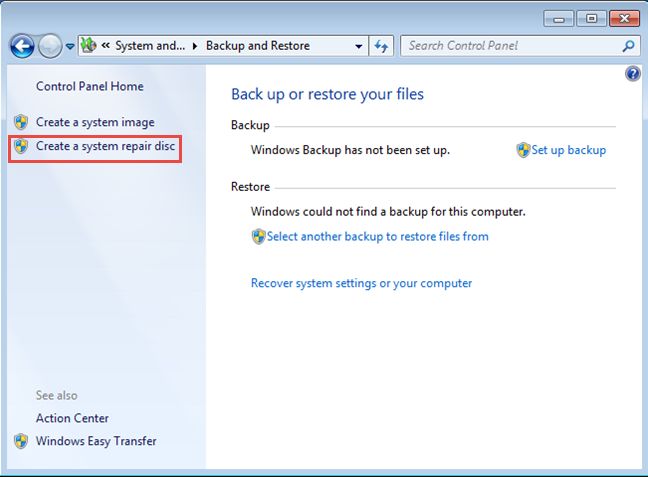
También puede utilizar el Panel de control. Allí, ve a “Sistema y seguridad -> Copia de seguridad y restauración”. En la columna de la izquierda, haga clic en «Crear un disco de reparación del sistema».
Windows, reparación del sistema, disco
Otra forma es ejecutar el archivo para este asistente: «Recdisc.exe» – que se encuentra en la siguiente carpeta: «C: WindowsSystem32».
Cómo crear el disco de reparación del sistema
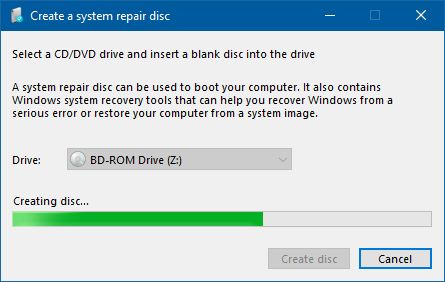
Inserte un CD o DVD en blanco en la unidad óptica de su computadora con Windows y, en la «Crear un disco de reparación del sistema» asistente, seleccione esa unidad. Haga clic o toque Crear disco. Un CD vacío debería ser suficiente para un Reparación del sistema disco, dado que el espacio requerido es de aproximadamente 366 MB o menos, dependiendo de la versión de Windows que esté utilizando.
Windows, reparación del sistema, disco
El asistente preparará los archivos necesarios y creará el disco. El proceso tomará uno o dos minutos, dependiendo de la velocidad de su unidad.
Windows, reparación del sistema, disco
Una vez finalizado el disco, se muestra una ventana emergente recomendando que etiquete el disco, para que sepa lo que encontrará en él. Tenga en cuenta esta recomendación y haga clic o toque Cerrar.

Windows, reparación del sistema, disco
Luego, haga clic o toque Aceptar para finalizar, expulsar el disco y escribir el nombre del disco, como se recomendó anteriormente.

Windows, reparación del sistema, disco
Le recomendamos que reinicie su computadora y arranque desde el disco para verificar si funciona correctamente. No querrá saber que el disco no está funcionando cuando encuentre problemas importantes del sistema que necesiten solución.
El asistente «Crear un disco de reparación del sistema» no está disponible en Windows 8.1
Por razones que solo Microsoft conoce, el «Crear un disco de reparación del sistema» El asistente no está disponible en Windows 8.1, aunque está disponible en Windows 8, Windows 10 y Windows 7. Además, el «Recdisc.exe» Falta el archivo en este sistema operativo y no puede encontrarlo en: «C: WindowsSystem32».

Windows, reparación del sistema, disco
Por lo tanto, si está utilizando Windows 8.1, no tiene suerte y está atascado con la creación de solo una unidad de recuperación USB, siguiendo las instrucciones que se encuentran en este artículo: Cómo crear una unidad de recuperación en una memoria USB en Windows 8 y 8.1 .
Conclusión
Incluso si su computadora con Windows está funcionando muy bien hoy, no dude en crear un disco de reparación del sistema siguiendo las instrucciones que se comparten en esta guía. Este disco será útil cuando surjan problemas y las cosas ya no funcionen como las necesita. Si tiene algún problema o pregunta sobre el Reparación del sistema disco, no dude en preguntar a continuación.

Algunos de nuestros lectores han preguntado cómo pueden configurar Windows 7 o Windows 8 para que reproduzca un sonido de Read more

Cuando instala Windows 10 o lo actualiza a una nueva versión, como Creators Update, puede encontrar problemas con el Menu Read more

Los usuarios de Windows 10 Home no tienen mucho control sobre las actualizaciones que Microsoft envía a sus PC. Sin Read more
Cuando su máquina con Windows 10 se rompe y se niega a funcionar, Restauración del sistema es una de esas Read more

La eliminación de cookies en Mozilla Firefox evita el rastreo y mejora su privacidad, proporcionando una experiencia de navegación más Read more

Windows ofrece una potente aplicación de firewall incorporada llamada firewall de Windows. En Windows 10, el nombre se ha cambiado Read more