

¿Ha instalado complementos para Internet Explorer 11 que ya no necesitas? ¿O simplemente necesita usarlos en raras ocasiones? Si la respuesta es sí a cualquiera de estas preguntas, lea este tutorial. Aprenderá cómo eliminar complementos no deseados o simplemente deshabilitarlos, para poder volver a habilitarlos más tarde.
Cómo deshabilitar complementos en Internet Explorer 11
Todas las operaciones de administración de complementos se realizan en el Administrar complementos ventana. Para abrirlo, presione el Herramientas botón (el que parece una rueda) en el lado superior derecho del Internet Explorer 11 ventana. Luego, haga clic o toque el Administrar complementos botón.
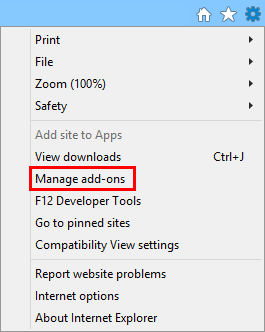
Internet Explorer, eliminar, habilitar, deshabilitar, complementos, complementos, extensiones
Ahora, vaya al tipo apropiado de complementos y busque el que desea deshabilitar. Haga clic derecho o toque y mantenga presionado y luego seleccione Inhabilitar.
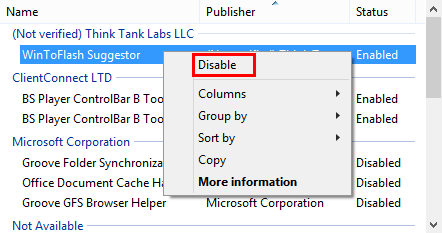
Internet Explorer, eliminar, habilitar, deshabilitar, complementos, complementos, extensiones
El complemento que seleccionó ahora está deshabilitado.
Cómo habilitar un complemento deshabilitado en Internet Explorer 11
Para habilitar un complemento deshabilitado, simplemente debe seguir el mismo procedimiento que describimos anteriormente, pero en lugar de seleccionar Inhabilitar, haga clic o toque en Habilitar.

Internet Explorer, eliminar, habilitar, deshabilitar, complementos, complementos, extensiones
Cómo quitar complementos en Internet Explorer 11
Si desea eliminar complementos, los pasos que debe seguir son un poco más complejos, debido a la extraña implementación que obtienen algunos tipos de complementos. Por ejemplo, muchas barras de herramientas y extensiones se distribuyen con archivos de instalación separados (setup.exe o setup.msi) que deben descargarse e instalarse. Todo el proceso de instalación se realiza en el exterior Internet Explorer 11, no dentro de él, como es el caso de los proveedores y aceleradores de búsqueda. Por lo tanto, la desinstalación de dichos complementos también se realiza fuera de Internet Explorer 11. La mayoría de las barras de herramientas y extensiones para Internet Explorer 11, se encuentran en el Programas y características lista de aplicaciones.
Primero, abra el Programas y características ventana. Para hacer esto, abra el Panel de control, Selecciona el Programas sección y luego abrir Programas y características.

Internet Explorer, eliminar, habilitar, deshabilitar, complementos, complementos, extensiones
Cuando selecciona un complemento y solo encuentra el Inhabilitar en el menú contextual, significa que no se puede eliminar de Internet Explorer 11. Deberías intentar desinstalarlo de Programas y características.
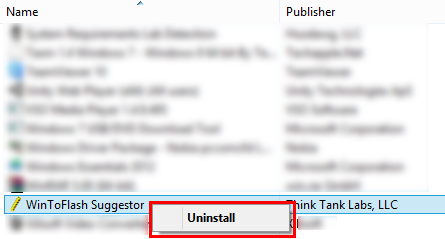
Internet Explorer, eliminar, habilitar, deshabilitar, complementos, complementos, extensiones
Por otra parte, Proveedores de búsqueda y Aceleradores son muy fáciles de desinstalar. En Internet Explorer Administrar complementos ventana, haga clic en Proveedores de búsqueda o Aceleradores, seleccione el complemento que desea desinstalar, haga clic derecho o toque y mantenga presionado y seleccione Eliminar.

Internet Explorer, eliminar, habilitar, deshabilitar, complementos, complementos, extensiones
El complemento se eliminará en poco tiempo.
Conclusión
Como puede ver, deshabilitar o eliminar complementos de Internet Explorer 11 es fácil de hacer. Esperamos que este tutorial aclare por qué algunos complementos pueden deshabilitarse pero no desinstalarse del Administrar complementos window y cómo puede deshacerse de ellos. Para más artículos sobre explorador de Internet, consulte algunas de nuestras guías relacionadas y si tiene alguna sugerencia, pregunta o problema, no dude en utilizar el formulario de comentarios a continuación.

¿Sabía que hay 40 opciones disponibles cuando intenta cambiar el idioma utilizado para hablar con su Asistente de Google en Read more

¿Wifi? Usted lo sabe y lo usa todos los días. ¿Bluetooth? Usted también lo sabe y también lo usa Read more

Apostamos a que la mayoría de las personas que tienen un buen conocimiento de la tecnología han escuchado el término Read more

Si le gusta leer, sabe que es difícil encontrar un buen lector de libros electrónicos para su teléfono inteligente. Hay Read more

Google Chrome reina como el navegador web dominante. Puede usar Google Chrome en la computadora de su hogar, la computadora Read more
Es posible que haya escuchado el término conexiones medidas y, aunque su nombre se explica por sí mismo, muchas personas Read more