

Cuando trabaje con grandes cantidades de texto, puede encontrarse rápidamente buscando una parte que no puede recordar exactamente. Aquí es cuando Microsoft Word Encontrar La característica es muy útil. Esta función le permite identificar rápidamente todas las apariciones de una palabra o palabras, y también reemplazar algunas o todas ellas con otra cosa, si es necesario. A continuación, le indicamos cómo hacer esto en la aplicación Microsoft Word para Android.
NOTA: Antes de continuar, para formatear párrafos en su documento, inicie Palabra y cree un nuevo documento e ingrese texto, o abra uno existente – siga los enlaces para los pasos requeridos.
Cómo encontrar texto en Microsoft Word para Android
Para acceder al Encontrar característica en Palabra, toque su icono de lupa en la fila superior.

Android, Microsoft, Office, Word, texto, reemplazar, buscar, buscar
los Encontrar… se abre el panel. En el cuadro de texto, ingrese el texto que desea buscar.

Android, Microsoft, Office, Word, texto, reemplazar, buscar, buscar
Una vez que haya ingresado algún texto, un número mostrará cuántas veces se encontró ese texto en el documento y se resaltarán todas sus ocurrencias.
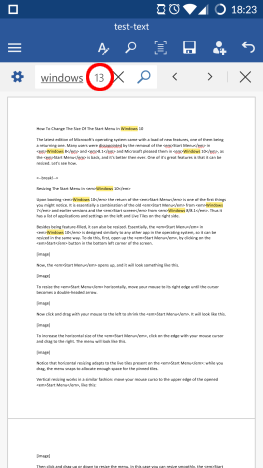
Android, Microsoft, Office, Word, texto, reemplazar, buscar, buscar
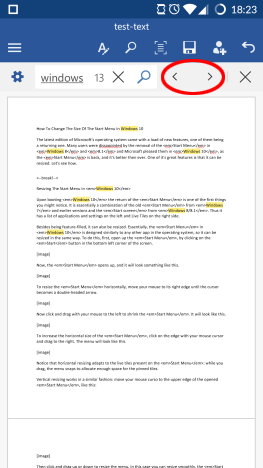
Para pasar a la aparición anterior o siguiente del texto, toque el Anterior y Siguiente flechas en el Encontrar… bar.
Android, Microsoft, Office, Word, texto, reemplazar, buscar, buscar
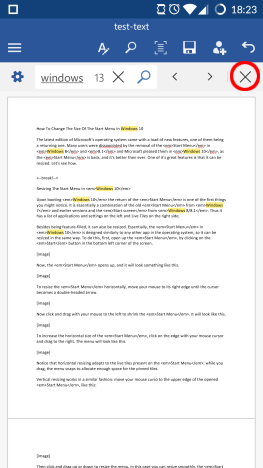
Puedes cerrar el Encontrar… barra tocando el X icono en su lado derecho.
Android, Microsoft, Office, Word, texto, reemplazar, buscar, buscar
Cómo reemplazar texto en Microsoft Word para Android
Con el Encontrar… barra abierta, toque el icono de engranaje en su lado izquierdo para acceder a opciones adicionales.

Android, Microsoft, Office, Word, texto, reemplazar, buscar, buscar
En el menú que se abre, marque la casilla Reemplazar casilla de verificación para activar esta función.

Android, Microsoft, Office, Word, texto, reemplazar, buscar, buscar
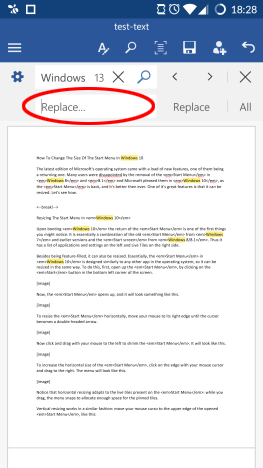
Aparece otro cuadro de texto en el Encontrar… barra, donde puede ingresar el texto al que desea cambiar el original.
Android, Microsoft, Office, Word, texto, reemplazar, buscar, buscar
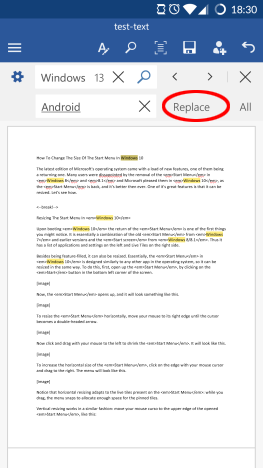
Después de ingresar el nuevo texto, toque Reemplazar para reemplazar la ocurrencia actual (marcada con un color de resaltado más oscuro) con el nuevo texto.
Android, Microsoft, Office, Word, texto, reemplazar, buscar, buscar
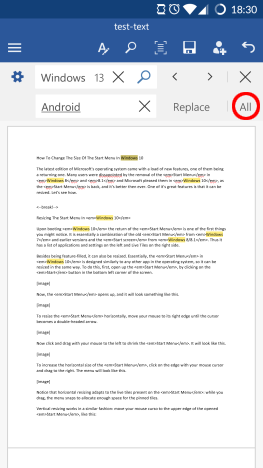
Para reemplazar todas las ocurrencias en el documento, toque Todos.
Android, Microsoft, Office, Word, texto, reemplazar, buscar, buscar
Cómo configurar opciones de búsqueda adicionales en Microsoft Word para Android
los Encontrar La función tiene algunas opciones adicionales a las que puede acceder tocando el icono de engranaje en el Encontrar… bar. Tictac Emparejar palabra encontrará solo apariciones que coincidan con la palabra ingresada. Entonces, por ejemplo, buscando viento encontrará esta palabra exacta, pero no encontrará ventanas.

Android, Microsoft, Office, Word, texto, reemplazar, buscar, buscar
Revisando el Match Case El cuadro solo encontrará texto que tenga las mismas letras mayúsculas y minúsculas, por lo que, al buscar ventanas encontrarás esta palabra, pero no Ventanas.

Android, Microsoft, Office, Word, texto, reemplazar, buscar, buscar
Cuando el Suena como (inglés) está marcada, también le permitirá encontrar palabras que suenen similares en el idioma inglés. Entonces, por ejemplo, al buscar también también encontrarás a y hacer.

Android, Microsoft, Office, Word, texto, reemplazar, buscar, buscar

¿Sabías de una aplicación llamada Lanzador Jumplist? Es una herramienta gratuita, creada por Ali Dunnpfiff, que se puede anclar en Read more

Si desea deshacerse de los cables en su hogar, tendrá la tentación de usar adaptadores de red inalámbricos USB en Read more

Windows 8 y Windows 8.1 están optimizados para su uso en una amplia gama de dispositivos. Ya sea que esté Read more

Si es titular de una cuenta de Microsoft, una de las primeras cosas que debe hacer después de crear la Read more

Una de las primeras preguntas que tuve, después de desenvolverlo en mi cumpleaños, fue cómo saber qué iPhone tengo. El Read more

Windows 10 tiene una función de localización de dispositivos que facilita la búsqueda de sus computadoras y dispositivos con Windows Read more