

Cuando se conecta a una nueva red en Windows 8.1, se le pregunta si desea encontrar PC, dispositivos y contenido en la red. Si tu respondes si, la ubicación de la red se establece como Privado y si tu respondes No, la ubicación se establece como Público. Pero, ¿y si cometió un error y desea cambiar la ubicación de Privado a Público ¿o viceversa? He aquí cómo cambiarlo.
Cómo acceder a las conexiones de red enumeradas en la configuración de la PC
El primer paso es abrir Configuración de PC. Si no sabe cómo, lea este tutorial: Seis formas de acceder a la configuración de la PC.
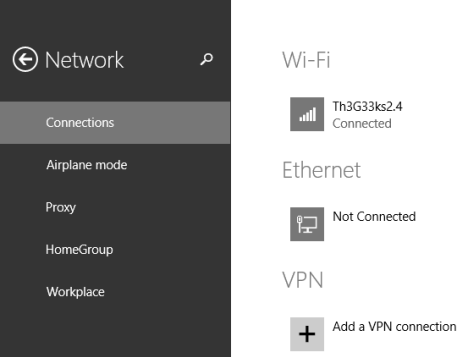
Luego, haga clic o toque Red y entonces Conexiones.
Windows 8.1, red, ubicación, uso compartido, descubrimiento, cambio, privado, público
Aquí verá las conexiones de red que están disponibles para usted. Haga clic o toque la red cuya ubicación desea cambiar. Se muestra una nueva pantalla con un par de conmutadores y las propiedades de esa conexión de red.

Windows 8.1, red, ubicación, uso compartido, descubrimiento, cambio, privado, público
Cómo cambiar el perfil de la conexión de red activa
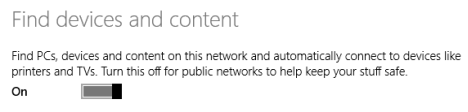
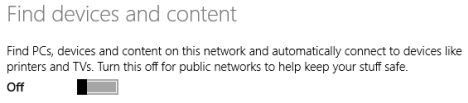
La primera sección se llama «Buscar dispositivos y contenido» y tiene un solo interruptor. Aunque no sea obvio, este interruptor sirve para cambiar la ubicación asignada a esa conexión de red.
Windows 8.1, red, ubicación, uso compartido, descubrimiento, cambio, privado, público
Ponga el interruptor en En para que la ubicación de la red se establezca en Privado. Ponga el interruptor en Apagado para que la ubicación de la red se establezca en Público.
Windows 8.1, red, ubicación, uso compartido, descubrimiento, cambio, privado, público
Entonces, cierra Configuración de PC.
Para verificar que se haya cambiado la ubicación de la red y que se hayan aplicado las configuraciones de red compartidas adecuadas, abra el Centro de redes y recursos compartidos. Allí verá la ubicación activa para su conexión de red.

Windows 8.1, red, ubicación, uso compartido, descubrimiento, cambio, privado, público
Conclusión
Como puede ver, cambiar la ubicación de red en Windows 8.1 no es tan difícil como parece a primera vista. Pero necesita algo de ejercicio hasta que se sienta intuitivo y todos los pasos sean fáciles de recordar. Si desea obtener más información sobre las ubicaciones de la red y otros consejos relacionados con la red, no dude en leer los artículos recomendados a continuación.

Esenciales de Windows, también conocido como Windows Live Essentials, solía ser un conjunto de programas útiles de Windows desarrollados por Read more

Apostamos a que casi todo el mundo ya ha oído hablar de Cortana, y existe una alta probabilidad de que Read more

Cambiar un ícono de carpeta en Windows 10 puede ayudarlo a identificarlo y ubicarlo más rápido, lo que le permite Read more

Ya sea que desee cambiar el ícono predeterminado de una carpeta determinada o el ícono de un acceso directo que Read more

los Dispositivos e impresoras El panel se introdujo por primera vez en Windows 7 con el objetivo de proporcionar Read more

Muchos usuarios de Spotify encuentran un problema que parece un error: la aplicación Spotify se abre cuando inicias sesión en Read more