Cómo configurar las aplicaciones y los elementos que se muestran en el menú Inicio de Windows 10

los Menu de inicio regresó en Windows 10 y, a diferencia de cualquier versión anterior de Windows, es redimensionable, puede anclar o desanclar casi cualquier cosa e incluso puede hacer que ocupe toda la pantalla, como en Windows 8.1. Pero estas no son las únicas cosas que puede personalizar en Windows 10 Menu de inicio. Hoy, le mostraremos cómo puede configurarlo aún más, agregando o eliminando varios elementos como Recientemente añadido aplicaciones, Más usado aplicaciones, Configuraciones y así. Sin perder más tiempo, rodamos:

NOTA: Las capturas de pantalla utilizadas en este artículo son de Windows 10 con Anniversary Update. La Actualización de aniversario de Windows 10 está disponible de forma gratuita, para todos los usuarios de Windows 10, a partir del 2 de agosto de 2016.

Lo que obtienes en el menú Inicio predeterminado de Windows 10

En primer lugar, creemos que es una buena idea echar un vistazo primero a lo que Menu de inicio ofertas. Luego, también veremos qué elementos puede agregarle y cuáles puede eliminar.

De forma predeterminada, Windows 10 Menu de inicio se divide en dos secciones principales:

  1. Menú de inicio lado izquierdo: contiene enlaces y atajos para Recientemente añadido aplicaciones y programas, el Más usado aplicaciones y programas, todas las aplicaciones y programas instalados en su PC o dispositivo con Windows 10, el Poder opciones, Configuración, Explorador de archivos, y algunos atajos relacionados con el usuario.
Windows 10, menú Inicio, aplicaciones, elementos, mostrados, personalizar
  1. Menú de inicio lado derecho: incluye mosaicos en vivo y accesos directos para las aplicaciones y programas que ha anclado.
Windows 10, menú Inicio, aplicaciones, elementos, mostrados, personalizar

Cómo configurar lo que se muestra en el menú Inicio

Como hemos visto, Windows 10 Menu de inicio está dividido en dos secciones principales, y su lado derecho está ocupado solo por los mosaicos y accesos directos que le fijas. En este artículo, no hablaremos sobre cómo anclar, organizar y agrupar cosas en y en el Menu de inicio , porque ya lo hicimos en un artículo separado, que puedes encontrar aquí: La guía completa para fijar todo en el menú de inicio de Windows 10.

Entonces, lo que nos queda por mostrarle es cómo cambiar lo que se muestra en el lado izquierdo del Menu de inicio. Como mencionamos anteriormente, lo que obtiene de forma predeterminada son enlaces y accesos directos para todas las aplicaciones y programas instalados en su PC o dispositivo con Windows 10, Recientemente añadido aplicaciones y programas, Más usado aplicaciones y programas, algunos accesos directos relacionados con el usuario, Poder opciones, Configuraciones y Explorador de archivos. Pero la mayoría de estos se pueden personalizar y también puede agregar más cosas o eliminar las cosas que no necesita.

Windows 10, menú Inicio, aplicaciones, elementos, mostrados, personalizar

Para poder cambiar las cosas que se muestran en Menú de inicio lado izquierdo, primero tendrás que abrir el Configuraciones aplicación. Si bien existen varios métodos para abrir Configuración, una forma rápida de hacerlo es hacer clic o tocar su acceso directo desde el Menu de inicio.

Windows 10, menú Inicio, aplicaciones, elementos, mostrados, personalizar
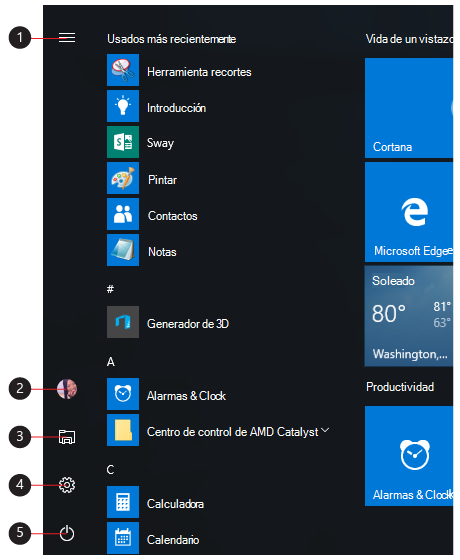
En el Configuraciones aplicación, vaya a Personalización.

Windows 10, menú Inicio, aplicaciones, elementos, mostrados, personalizar

Haga clic o toque comienzo en la columna de la izquierda.

Windows 10, menú Inicio, aplicaciones, elementos, mostrados, personalizar

En el panel derecho, verá una vista previa de lo que Menu de inicio se ve con su configuración actual, y una lista con algunas opciones que configuran lo que se muestra en él y cómo Menu de inicio se visualiza.

Windows 10, menú Inicio, aplicaciones, elementos, mostrados, personalizar

Estas opciones son:

Windows 10, menú Inicio, aplicaciones, elementos, mostrados, personalizar

Volvamos al Menu de inicio opciones de personalización del Configuraciones aplicación. Debajo de todas las opciones e interruptores compartidos anteriormente, también encontrará un enlace llamado » Elija qué carpetas aparecen en Inicio “. Este enlace conduce a una variedad de configuraciones que le permiten seleccionar qué carpetas especiales aparecerán en su Menu de inicio y cuales no lo son. Cubrimos el tema en detalle, en otro artículo, que puede encontrar aquí: Cómo cambiar qué carpetas aparecen en el menú Inicio de Windows 10.

Windows 10, menú Inicio, aplicaciones, elementos, mostrados, personalizar
Y eso es prácticamente todo lo que hay que decir sobre lo que puede mostrar u ocultar en o desde Windows 10 Menu de inicio.

Conclusión

Como has visto, cambiando lo que Menu de inicio de las pantallas de Windows 10 es un proceso simple que simplemente implica pasar por algunas configuraciones. ¿Hay algo más que le hubiera gustado poder personalizar a la manera Menu de inicio miradas o la información que puede mostrar? Si tiene sugerencias o problemas, no dude en escribirlos en los comentarios a continuación.

Establezca la versión de Internet Explorer que desee como predeterminada en Windows 8.1

Cada nueva versión de Windows también viene con una nueva versión de explorador de Internet. Windows 8.1 actualiza a todos Read more

¿Cómo habilito el modo oscuro en YouTube?

Si usa YouTube en su dispositivo Android, iPhone, iPad, PC con Windows o Mac, existe una forma de reducir el Read more

Cómo cambiar o eliminar el PIN de la SIM en su iPhone o iPad

Las tarjetas SIM generalmente requieren un PIN (Número de identificación personal) para desbloquear y conectarse a los operadores de telefonía Read more

AMD Ryzen 5 5600X overclockeado a 4.8 GHz: ¿Vale la pena?

AMD Ryzen 5 5600X es probablemente el mejor procesador de gama media del año. Tiene un precio justo y viene Read more

Cómo liberar espacio cuando la unidad del historial de archivos está llena

Si te vuelves Historial del archivo Si no lo configura correctamente, aprenderá por las malas que mantiene las versiones guardadas Read more

Revisión del extensor de rango Wi-Fi TP-LINK RE450 AC1750

El extensor de rango TP-LINK RE450 AC1750 es el extensor de rango superior de TP-LINK. Es un dispositivo que parece Read more