
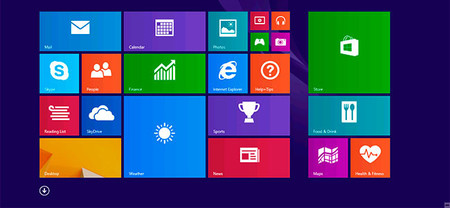
Al utilizar Windows 8 o Windows 8.1, es posible que al principio se sienta confundido al intentar encontrar el Configuraciones de PC panel: la alternativa táctil al clásico Panel de control. Al final lo resolverá, pero debería haber sido mucho más fácil. Por eso decidí compartir las seis formas que encontré para abrirlo.
Aunque no es intuitivo hacerlo, la forma más rápida de acceder Configuraciones de PC desde el Comienzo pantalla es utilizar el menú de usuario en la parte superior derecha. Haga clic o toque Cambiar foto de cuenta.
2. Utilice el acceso a Configuración
Otra forma es utilizar el Ajustes encanto.
Para que aparezcan los accesos, mueva el mouse (o el dedo) a la esquina superior o inferior derecha de la pantalla. Luego, mueva el cursor (o dedo) hacia abajo (si usó la esquina superior) o hacia arriba (si usó la esquina inferior) y se mostrará un fondo negro para los accesos.
Haga clic o toque Ajustes y luego en «Cambiar los ajustes del PC».
3. Utilice el acceso directo de configuración de PC en el escritorio
Aunque no puede crear un Configuraciones de PC atajo en el Escritorio, creamos uno para ti. Descárguelo y extráigalo en el Escritorio.
4. Utilice el acceso directo de configuración de PC en la barra de tareas
Puede usar el mismo atajo para hacer clic derecho (o mantener presionado) y seleccionar Pin a la barra de tareas.
La Configuraciones de PC El acceso directo ahora se encuentra en la barra de tareas.
5. Ábralo desde el Panel de control.
Esta es la forma más engorrosa de abrir Configuraciones de PC pero decidí compartirlo de todos modos.
Abierto Panel de control E ir a Cuentas de usuario y seguridad familiar -> Cuentas de usuario.
Luego, haga clic o toque «Realizar cambios en mi cuenta en la configuración de PC».
Esto te lleva al Usuarios sección en Configuraciones de PC.
6. Fije la configuración de la PC a la pantalla de inicio, en Windows 8.1
Este sexto método solo funciona en Windows 8.1. Finalmente, Microsoft ha creado una forma de anclar Configuraciones de PC hacia Comienzo pantalla y que sea de fácil acceso.
Ve a la Comienzo y buscar «configuración de pc».
Haga clic derecho o mantenga presionado el Configuraciones de PC resultado de búsqueda.
Haga clic o toque Alfiler para comenzar y Configuraciones de PC tendrá su atajo agregado al Comienzo pantalla. ¡Hurra! Esta sencilla característica era necesaria.

Ha pasado un tiempo desde que Microsoft declaró su amor por Linux y, al principio, se sintió extraño ver a Read more

Si eres un jugador y te gusta jugar juegos en línea, como Fortnite, debes estar preparado para los bots y Read more

¿Necesita visitar sitios web y servicios web que se basan en la antigua tecnología Java? ¿Instaló Java en su computadora Read more

¿Tiene una tarjeta de regalo de Amazon que desea usar para comprar juegos de Steam o crédito en su billetera Read more

Alguna vez escuchaste el viejo dicho "¿Todos se quejan del clima pero nadie hace nada al respecto?" Hoy, aunque todavía Read more

Todos hemos trabajado con imágenes nuestra parte justa. Windows 10, Windows 7 y Windows 8.1 ofrecen una herramienta fácil de Read more