Cómo acceder a las carpetas compartidas de Windows 7 y Windows 8 desde Mac OS X

¿Qué requisitos previos deben cumplirse para poder acceder, desde Mac OS X, a las carpetas de red compartidas por computadoras con Windows 7 y Windows 8? En este artículo detallaré todas las dependencias que deben cumplirse para que las cosas funcionen bien y también sugeriré una solución sobre qué hacer cuando las cosas vayan mal. Siga leyendo para obtener más información.

Requisitos previos: qué hacer antes de que funcione

En primer lugar, sus computadoras Windows y Mac deben formar parte del mismo grupo de trabajo. A continuación, se explica cómo cambiar la configuración del grupo de trabajo en Windows 7, Windows 8 y Mac OS X:

Luego, el uso compartido de archivos debe configurarse adecuadamente en todas las computadoras de la red. Aquí hay algunas guías para ayudarlo:

Este procedimiento no funcionará si las cuentas de usuario que definió en sus computadoras con Windows no tienen una contraseña establecida. Debe establecer una contraseña para ellos para poder acceder a sus carpetas compartidas con éxito.

Cómo debería funcionar: acceda a las carpetas compartidas de red desde el Finder

Si Mac OS X no es exigente, todo debería funcionar bien si se cumplen todos los requisitos previos. Para acceder a una carpeta compartida desde una computadora con Windows 7 o Windows 8, abra el Descubridor.

Entonces, en el Compartido sección, busque y abra la computadora con Windows a la que desea conectarse.

Cómo acceder a las carpetas compartidas de Windows 7 y Windows 8 desde Mac OS X

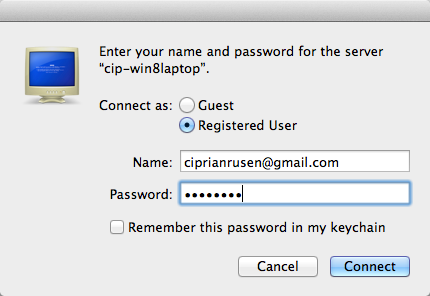
Dependiendo de cómo se configuró el uso compartido de archivos, es posible que deba presionar Conectar como e ingrese el nombre de usuario y la contraseña de una cuenta de usuario que tenga acceso a las carpetas compartidas en esa computadora con Windows.

Si se está conectando a una computadora con Windows 8, seleccione usuario registrado, escriba la dirección de correo electrónico de la cuenta de Microsoft que está usando, su contraseña y presione Conectar.
Cómo acceder a las carpetas compartidas de Windows 7 y Windows 8 desde Mac OS X

Si no desea ingresar los detalles de inicio de sesión cada vez que se conecta a las carpetas compartidas de esa computadora, marque la casilla que dice «Recuerda esta contraseña en mi llavero», antes de conectarse.

Ahora, Mac OS X Descubridor debería mostrar las carpetas compartidas por la computadora Windows seleccionada.

Cómo acceder a las carpetas compartidas de Windows 7 y Windows 8 desde Mac OS X

Puede examinar las carpetas compartidas a las que desea acceder y trabajar con ellas como si fueran carpetas locales.

Conclusión

En teoría, compartir archivos y carpetas entre computadoras con Windows y Mac no debería ser una tarea difícil. Sin embargo, puede suceder que, incluso si cumple con todos los requisitos previos detallados en este tutorial, el acceso a las carpetas compartidas de Windows aún no funcione. El OS X de Apple es así de exigente cuando se trata de redes con sistemas operativos y dispositivos que no son de Apple.

Lo último que puede hacer es asignar una carpeta compartida de Windows en OS X, para que OS X recuerde las credenciales de inicio de sesión y la dirección IP exacta de la computadora con Windows a la que está intentando acceder. Este tutorial se puede encontrar en la lista de artículos recomendados a continuación.

Conéctese a una PC con Windows desde Ubuntu usando Conexión de escritorio remoto

Una característica útil de Windows es que puede conectarse a su escritorio desde otra ubicación para administrar su computadora de Read more

4 formas de saber cuándo se instaló Windows en su PC o dispositivo

Es posible que necesite saber cuándo se instaló Windows en su computadora o dispositivo. Tal vez necesite esta información para Read more

Cómo abrir el modo incógnito en Chrome, Firefox, Edge, Opera e Internet Explorer

La navegación privada es una herramienta útil que ofrece todo navegador web decente. Esta función tiene un nombre diferente, según Read more

Cómo conectar una PC con Windows 10 a un teléfono inteligente con Windows 10 Mobile, usando Bluetooth

¿Ha estado en una situación en la que necesitaba transferir un archivo entre dos dispositivos, pero no había una conexión Read more

Asistente de actualización de Windows 10: ¡Actualice hoy a la actualización de octubre de 2020!

El 20 de octubre de 2020, Microsoft comenzó a distribuir la actualización de octubre de 2020 para Windows 10 a Read more

5 formas de eliminar archivos (temporal o permanentemente) en Windows 10

  Ya sean documentos y presentaciones relacionados con el trabajo o imágenes y archivos personales, cuando se quede sin espacio Read more