

Los usuarios que trabajan con una gran cantidad de servicios en Internet saben que tener que iniciar sesión cada vez que visita un servicio o sitio web en particular es molesto. Por esta razón, los navegadores web modernos le ofrecen la opción de que guarden sus contraseñas y completen automáticamente el inicio de sesión la próxima vez que visite un sitio web. En este artículo, le mostraremos cómo administrar sus contraseñas guardadas al usar el explorador de Internet aplicación para Windows 8.1.
Cómo guardar sus contraseñas al usar la aplicación Internet Explorer
Índice de contenidos
los explorador de Internet La aplicación le permite recordar las contraseñas de los sitios web que está visitando. Sin embargo, nunca verá sus contraseñas guardadas, lo que hace que este enfoque sea más seguro si alguien más pone sus manos en su computadora, porque nunca podrá ver su contraseña, como lo haría en Firefox o Cromo si no estableció una contraseña maestra.
Para aprender cómo hacer explorador de Internet aplicación solicite permiso para guardar sus contraseñas, lea la Cambiar la forma en que Internet Explorer maneja las contraseñas sección de este artículo.
Ahora, cada vez que intentas iniciar sesión en un sitio web e ingresas un nombre de usuario y una contraseña, se muestra un diálogo pidiendo permiso para guardar tu contraseña.

Internet Explorer, Windows 8.1, aplicación, guardado, contraseñas
Puede elegir una de las siguientes opciones:
Cómo administrar su contraseña guardada en la aplicación Internet Explorer
los explorador de Internet La aplicación te permite ver una lista con todas las cuentas guardadas por el navegador y te da la oportunidad de administrarlas.
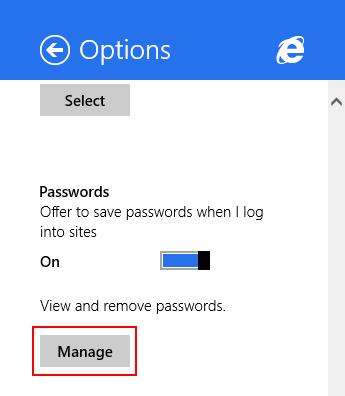
Para acceder a sus contraseñas guardadas, abra el explorador de Internet app y abre los encantos. Seleccione Configuraciones y entonces Opciones. Luego, desplácese hacia abajo hasta Contraseñas sección y presione el Gestionar botón.
Internet Explorer, Windows 8.1, aplicación, guardado, contraseñas
Aquí puede ver una lista con todos los sitios web para los que el navegador guardó sus datos de inicio de sesión.

Internet Explorer, Windows 8.1, aplicación, guardado, contraseñas
Para ver la información de su cuenta guardada para un sitio web en particular, todo lo que tiene que hacer es hacer clic o tocar su entrada en la lista.

Internet Explorer, Windows 8.1, aplicación, guardado, contraseñas
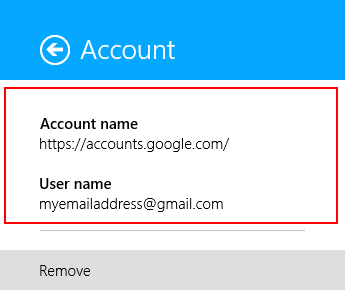
Como puede ver, la información disponible es la Nombre de la cuenta, que contiene el sitio web para el que se guardó la contraseña y el Nombre de usuario para esa cuenta. No tiene acceso directo a la contraseña guardada.
Internet Explorer, Windows 8.1, aplicación, guardado, contraseñas
Si elige eliminar la entrada, simplemente haga clic o toque el Eliminar botón debajo de los detalles de la cuenta.

Internet Explorer, Windows 8.1, aplicación, guardado, contraseñas
Conclusión
Para algunas personas, recordar todas las contraseñas de sus cuentas puede ser una tarea difícil, especialmente para los sitios web que no visitan con frecuencia. Por esta razón, todos los navegadores, incluido el explorador de Internet La aplicación le ofrece la opción de recordar sus contraseñas. Sin embargo, esto puede ponerlo en riesgo si otra persona usa su computadora, ya que el navegador completará automáticamente los formularios de inicio de sesión, lo que dejará a su invitado a un clic de distancia de acceder a sus cuentas. Para asegurarse de que sus datos de inicio de sesión estén seguros, le recomendamos que utilice un software especializado como Ultimo pase, por lo que solo debe recordar una única contraseña para todas sus cuentas.

Saber cómo abrir archivos, carpetas y aplicaciones es vital para usar su computadora o dispositivo con Windows 10. Dependiendo de Read more

Los archivos PDF son excelentes contenedores para páginas web, documentos e imágenes, y otras cosas. Están en todas partes en Read more

En Windows 8.1, Microsoft ha incluido una nueva aplicación moderna que puede usar para escanear rápidamente documentos e imágenes. Todo Read more

Sabemos que Windows 10 es la última edición de Windows. Eso es fácil, pero cada año aparecen nuevas versiones Read more

Windows 10 ofrece la posibilidad de configurar un servidor proxy desde su Ajustes aplicación sin la necesidad de software de Read more

Cuando utiliza Windows, el sistema operativo establece automáticamente la resolución de la pantalla y el tamaño del texto y los Read more