

Algunos usuarios no utilizan el Apagar botón del Menu de inicio para apagar sus computadoras con Windows. En su lugar, prefieren usar el botón de encendido del hardware que se encuentra en sus PC y dispositivos.
Si es uno de estos usuarios, es posible que desee cambiar el comportamiento predeterminado del Apagar botón del Menu de inicio en otra cosa, que es probable que use con más frecuencia: Cerrar sesión, bloquear, reiniciar, suspender o cambiar de usuario.
O tal vez prefiera configurar el botón de encendido del hardware que se encuentra en su computadora o dispositivo con Windows, para ponerlo en suspensión en lugar de apagarlo como sucede de manera predeterminada. Este tutorial le mostrará cómo hacer estas cosas en Windows 7, así como en Windows 8.1 y Windows 10:
Cómo cambiar lo que hace Windows cuando presiona el botón de encendido del hardware en su dispositivo
Índice de contenidos
En todas las versiones modernas de Windows, puede elegir lo que hace su PC cuando presiona el botón de encendido. Nos referimos al botón de encendido que se encuentra en la carcasa de su computadora, en su computadora portátil, en su tableta o dispositivo 2 en 1.

- NOTA: Si desea cambiar lo que hace Windows cuando presiona el software Poder botón que se encuentra en el Menu de inicio (en Windows 10 y Windows 7) o en el comienzo pantalla (en Windows 8.1), omita esta primera sección y lea las siguientes secciones de esta guía.
- Independientemente de si usa Windows 10, Windows 7 o Windows 8.1, comience por abrir el Panel de control.
- Si no sabe cómo hacerlo, lea 8 formas de iniciar el Panel de control en Windows 10. Si está usando Windows 7, todo lo que tiene que hacer es abrir el Menu de inicio y haga clic en Panel de control.
- Una vez el Panel de control está abierto, haga clic o toque en «Sistema y seguridad.»

En «Sistema y seguridad,» justo debajo «Opciones de poder,» verás un enlace llamado «Cambia lo que hacen los botones de encendido». Haz clic o tócalo.
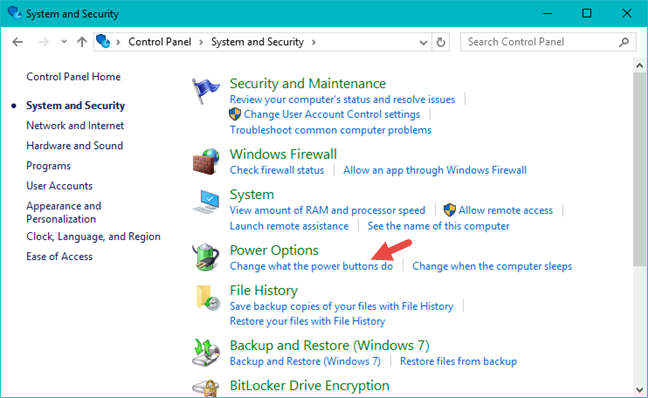
Si lo prefiere, también puede hacer clic o tocar primero para abrir el «Opciones de poder,» y luego haga clic / toque en «Cambiar lo que hace el botón de encendido» en el lado izquierdo de la ventana.

De cualquier manera, llega a una página que le permite «Defina los botones de encendido y active la protección con contraseña». Busque la sección llamada «Configuración del botón de encendido». Solo hay una configuración en ella, llamada «Cuando presiono el botón de encendido.» A su derecha, hay una lista desplegable con todas las opciones disponibles en su computadora.

Elija lo que le gustaría que haga su computadora o dispositivo con Windows cuando presione el botón de encendido. De forma predeterminada, debe establecerse en «Apagar,» pero dependiendo de su tipo de dispositivo, debería poder elegir entre otras opciones como Dormir, reiniciar, Hibernar, o «Apagar la pantalla.»
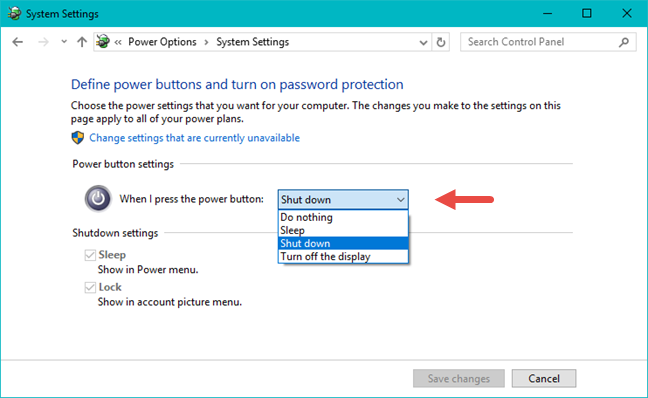
Una vez que haya seleccionado lo que desea que suceda cuando presione el botón de encendido, haga clic o toque en el «Guardar cambios» en la parte inferior derecha de la ventana.
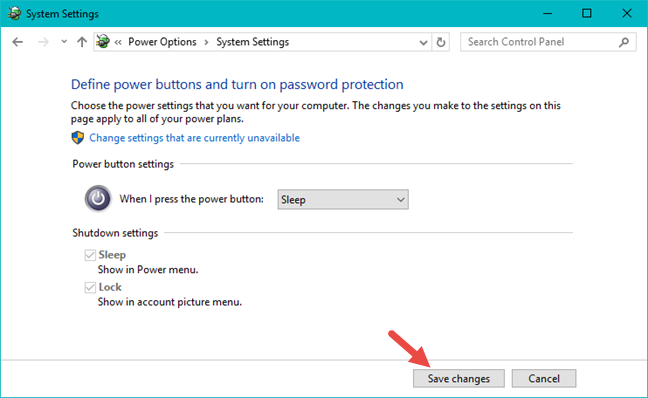
Tenga en cuenta que si tiene un dispositivo Windows con batería, como una computadora portátil o una tableta, podrá elegir dos acciones diferentes para cuando presione el botón de encendido: una cosa para cuando el dispositivo está funcionando con batería y otra para cuando está conectado a una red eléctrica.

Además, si su dispositivo Windows tiene un Dormir , es posible que vea una lista desplegable adicional dedicada a él, como puede ver en la captura de pantalla anterior.
Veamos ahora qué se puede cambiar para el software. Poder botón de tu Menu de inicio en Windows 7 y Windows 10, o desde su comienzo pantalla si está en Windows 8.1.
En Windows 7, el Apagar El botón se encuentra en la parte inferior derecha del Menu de inicio.
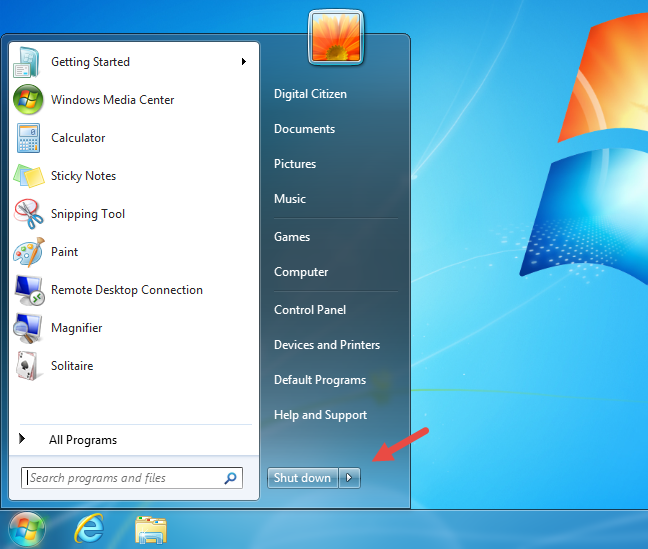
Si hace clic en la flecha cerca Apagar, puede encontrar otras opciones relacionadas, todas las cuales se pueden configurar como predeterminadas.

Para cambiar el comportamiento predeterminado, haga clic con el botón derecho en la barra de tareas y, en el menú contextual, seleccione Propiedades.

los «Propiedades de la barra de tareas y del menú Inicio» se abre la ventana. Clickea en el Menu de inicio lengüeta.
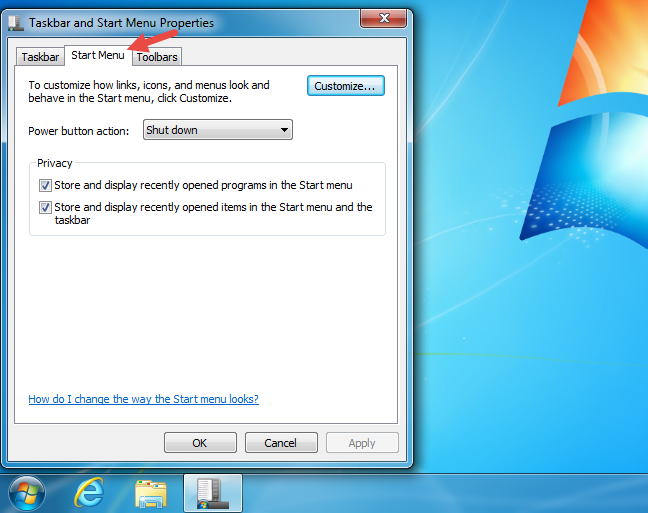
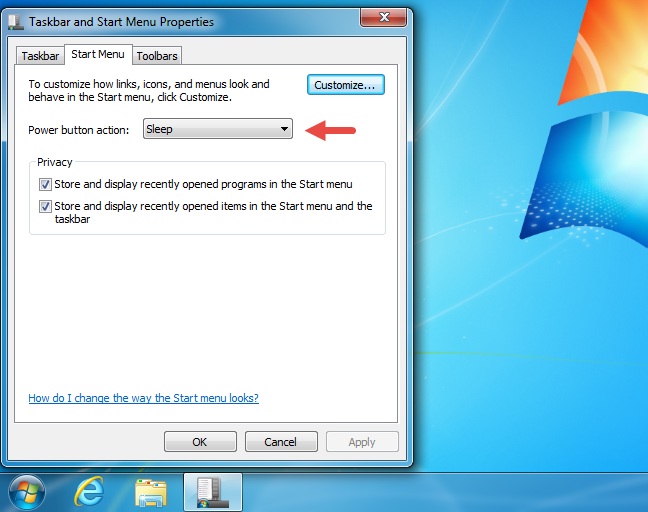
Clickea en el «Acción del botón de encendido» lista desplegable y seleccione la acción que desea establecer como predeterminada.

Clickea en el Okay y ahora se aplica el cambio.
¿Qué hay de cambiar lo que hace el botón «Apagar» del software en Windows 8.1 y Windows 10?
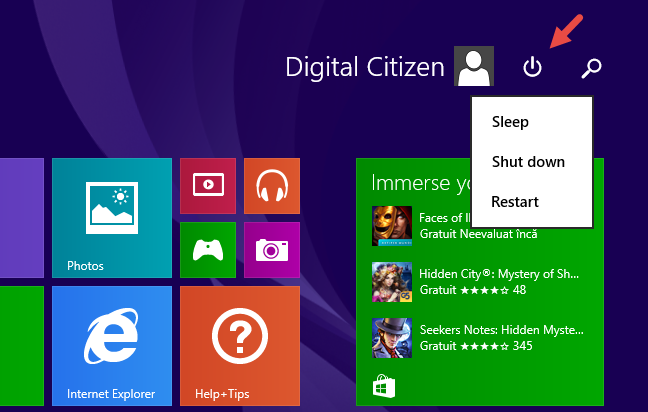
A diferencia de Windows 7, no puede cambiar lo que Apagar botón del comienzo pantalla en Windows 8.1 y Apagar botón del Menu de inicio en Windows 10 sí. Tanto en Windows 8.1 como en Windows 10, el Apagar el botón no es un Apagar botón pero solo un Poder botón que abre un menú con opciones.
La gente confunde el Poder botón de Windows 8.1 y Windows 10 con el Apagar botón de Windows 7. El único propósito del Poder en Windows 8.1 y Windows 10 es para abrir la lista de opciones de energía disponibles en su computadora o dispositivo. Esto es lo que verá en Windows 8.1:
En Windows 10, las opciones disponibles son las mismas:
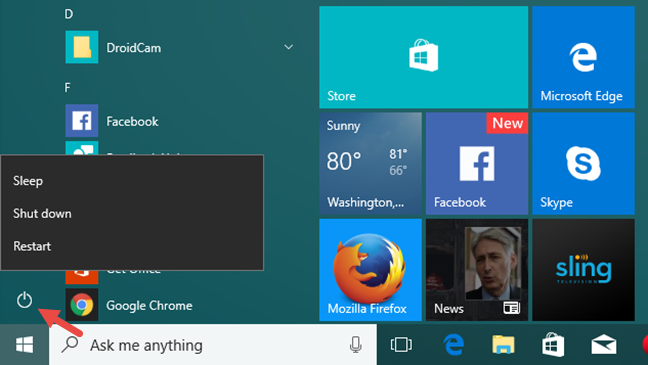
Solo después de abrir el Poder menú puedes elegir lo que quieres hacer: Dormir, reiniciar, apagar, o Hibernar (si habilita esta opción).
Conclusión
Puede configurar su computadora Poder botón para hacer lo que quiera siempre que sea una opción de energía que esté disponible en Windows, para su hardware específico. Si usa Windows 7, también puede elegir una acción predeterminada para hacer clic en Poder botón del Menu de inicio, para ahorrar uno o dos clics cuando apaga o pone su computadora en suspensión.

Cuando ejecuta una aplicación en Windows 10, es posible que necesite una ubicación para que la aplicación se ejecute correctamente Read more

Antes de Windows 8 y Windows 10, escuchó el término aplicaciones cuando la gente se refería a teléfonos inteligentes y Read more

Sony es uno de los nombres de la vieja escuela en el mundo de la tecnología y tiene una larga Read more

Puede llegar un momento en el que cambie de opinión y decida desbloquear un número en su Android. Tal vez Read more

OneDrive es una de las mejores soluciones de almacenamiento en la nube disponibles para los usuarios habituales de todo el Read more

Si necesita crear presentaciones, probablemente use PowerPoint, una aplicación que forma parte del paquete de productividad de Microsoft Office. Si Read more