

A partir de Microsoft Office 2016, Microsoft ha introducido un modo oscuro para todas las aplicaciones de Office. En Office 2019, tiene dos modos oscuros para elegir. Si compró una suscripción a Office 365, también obtendrá patrones de fondo para sus aplicaciones de Office. A continuación, se explica cómo personalizar el tema y el fondo que utilizan sus aplicaciones de Office, y habilitar el modo oscuro, si lo desea:
NOTA: La configuración de fondo y tema que va a cambiar se aplica a todas las aplicaciones en la suite de Office que tiene. Por ejemplo, los cambios que realiza en Word se aplican a Excel y PowerPoint, y al revés. Nuestra guía se aplica a Office 365, Office 2019 y Office 2016. Si no sabe qué versión de Office tiene, lea este tutorial: 5 formas de encontrar la versión exacta de Microsoft Office que está utilizando.
1. Cambie el tema y el fondo en Office, desde la configuración de su cuenta
Abra cualquier aplicación de Office. Abrimos Word para este tutorial. Luego, haga clic o toque el Archivo pestaña en la cinta.

La pestaña Archivo en Microsoft Word
En la columna de la izquierda, elija Cuenta.
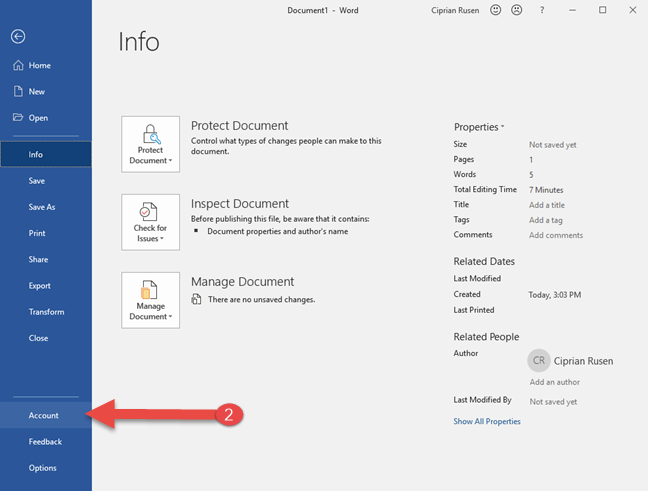
Acceder a la configuración de la cuenta en Word
Se le muestran varias configuraciones relacionadas con la cuenta. Haga clic o toque el Tema de oficina lista desplegable en el medio y elija el tema que desee: Negro, gris oscuro, colorido, o Blanco.
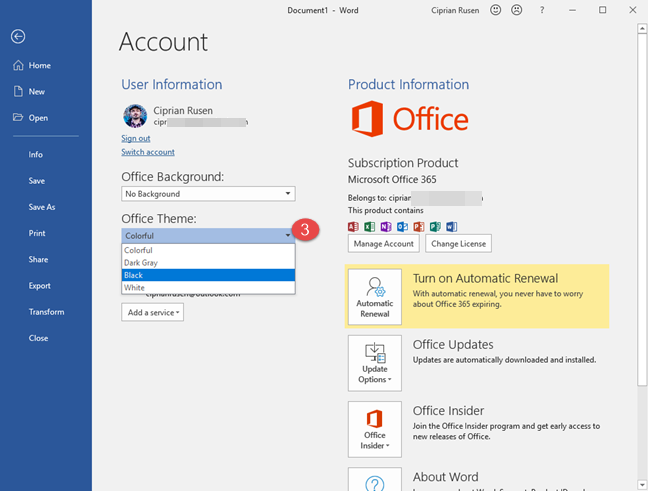
Habilitar el tema negro en Word
Tan pronto como seleccione el tema que desee, se aplicará a todas las aplicaciones de Office. También puede cambiar el fondo y aplicar un nuevo patrón. Haga clic o toque el Fondo de oficina lista desplegable y elija un patrón que le guste. Tan pronto como lo seleccione, se aplicará, para que pueda ver cómo se ve.

Cambiar el fondo de la oficina
Tan pronto como haya terminado de configurar todo, haga clic o toque el atrás flecha en la esquina superior izquierda y vuelva a su trabajo.
2. Cambie el tema y el fondo en Office, desde Opciones de Office.
Abra cualquier aplicación de Office. Elegimos Word para este tutorial, pero Excel o PowerPoint funcionan igual de bien. Haga clic o toque el Archivo pestaña en la cinta.

La pestaña Archivo en Microsoft Word
En la columna de la izquierda, vaya a Opciones.

Accediendo a las Opciones en Word
Se muestra una nueva ventana con opciones para la aplicación de Office que está utilizando. En nuestro caso, se trata de Opciones de Word. Ve a la General sección a la izquierda, y luego busque el Tema de oficina la lista desplegable. Haga clic en él y elija el tema que desee: Negro, gris oscuro, colorido, o Blanco. Luego, haga clic o toque Okay.
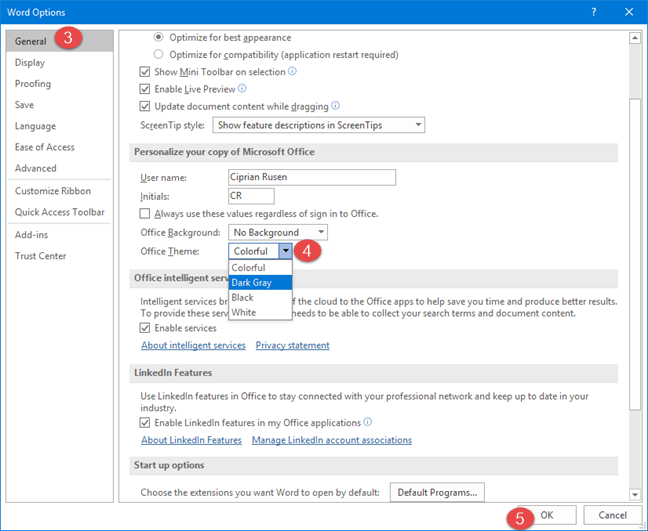
Elegir el tema gris oscuro en Word
También puede cambiar el fondo de sus aplicaciones de Office y aplicar un nuevo patrón. Haga clic o toque el Fondo de oficina lista desplegable y elija un patrón que le guste. Luego, haga clic o toque Okay.
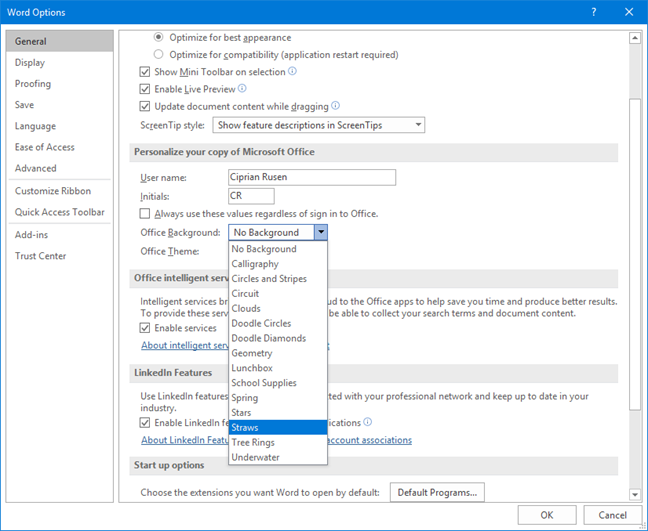
Cambiar el fondo de la oficina
¿Cómo se ven los diferentes temas de Office?
Si desea saber cómo se ven los diferentes temas para Office, vea las capturas de pantalla a continuación. Primero, veamos cómo Gris oscuro el tema se ve en Word:

El tema gris oscuro para Office
los Negro el tema es aún más oscuro:
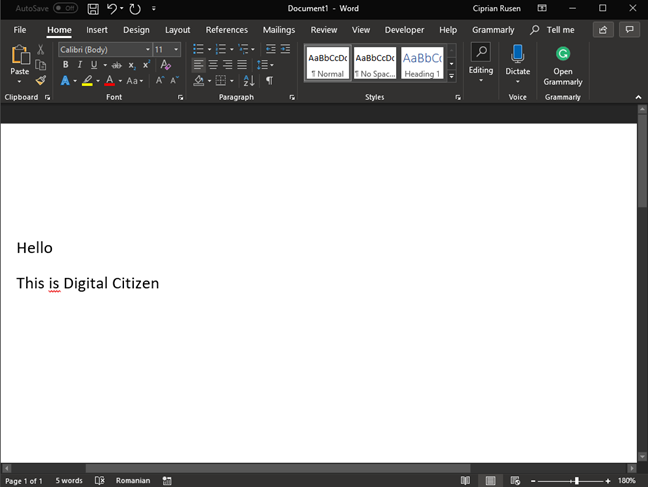
El tema negro para Office
Si quieres más luz, puedes elegir el Blanco tema que se muestra a continuación:

El tema blanco para Office
Vistoso es el tema predeterminado utilizado por sus aplicaciones de Office.
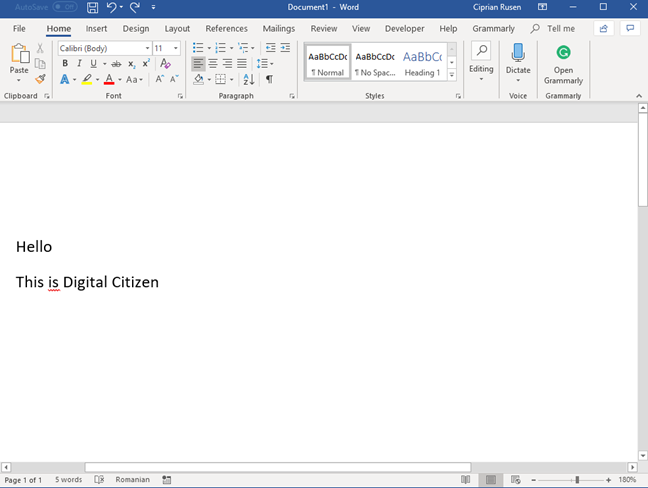
El tema colorido para Office
Los fondos de Office disponibles son muchos. Aquí hay algunos en la captura de pantalla a continuación.

Fondos De Oficina
Al principio, es posible que no note ninguna diferencia. Mire en la barra de título, en la esquina superior derecha, para notar los diferentes fondos que se aplican. Añaden un atractivo visual al aspecto de sus aplicaciones de Office.
Las diferentes versiones de Office obtienen acceso a diferentes temas y fondos
Un aspecto importante a tener en cuenta es que verá todas las opciones de personalización que se muestran en este tutorial, SOLO si tiene una suscripción a Office 365. Si usa Microsoft Office Professional, no obtiene acceso a la Fondos de oficina. También el Negro El tema solo está disponible en Office 2019 y Office 365. En Office 2016, obtiene solo el Gris oscuro tema.

Aproximadamente la mitad de la población mundial es bilingüe, por lo que saber cómo cambiar el idioma del teclado en Read more

Desde sus primeras versiones, Windows viene con una práctica herramienta de edición de texto llamada WordPad. Puedes considerarlo una versión Read more

Adobe, la empresa que lo creó, eliminó Flash el 12 de enero de 2021. Como Flash ya no es desarrollado Read more

Muchos rastreadores de actividad tienden a ser voluminosos, con un diseño mediocre que carece de elegancia. Fitbit es una de Read more

¿Necesita eliminar una cuenta de usuario en su computadora o dispositivo con Windows? ¿Necesita saber cómo conservar los archivos personales Read more

¿Tiene una computadora portátil, una tableta o un dispositivo 2 en 1 como Surface Pro, con Windows 10? ¿Necesita conectar Read more