

Todos compramos DVD y Blu-Ray con todo tipo de contenido multimedia: películas, juegos, música, software, etc. Sin embargo, a medida que usamos esos discos, su calidad disminuye con el tiempo y, después de unos años, se vuelven inutilizables. Su única solución es volver a comprarlos, pero eso cuesta dinero una vez más y simplemente no es justo. Ya pagó por ese producto. ¿No hay forma de hacer una copia de seguridad? Desafortunadamente, no mediante el software de grabación de discos estándar. En este tutorial, cubriré lo que creo que es la mejor alternativa para hacer una copia de seguridad.
Intentar hacer una copia con las aplicaciones habituales de grabación de discos no funciona
Tengo un DVD con una de mis películas favoritas de todos los tiempos: Cadena perpetua. El disco es bastante antiguo, debo haberlo tenido durante 6 años o más, y bueno … me gustaría hacer una copia de seguridad de él, en caso de que el disco se vuelva demasiado antiguo e inutilizable.

copiar, DVD, Blu-Ray, disco, protegido, AnyDVD HD, eludir, Windows
Yo empecé Nero StartSmart Essentials e intenté copiar el disco y decía «¡Error de copia!».

copiar, DVD, Blu-Ray, disco, protegido, AnyDVD HD, eludir, Windows
Entonces, me encendí ImgBurn e intenté crear un archivo de imagen a partir del disco para que, más tarde, pudiera grabarlo en otro DVD para guardarlo. Inmediatamente, ImgBurn devolvió un error diciendo que el disco está protegido contra copia y dijo que este disco está utilizando la protección CSS / CPPM.

copiar, DVD, Blu-Ray, disco, protegido, AnyDVD HD, eludir, Windows
¿Cómo puedo evitarlo?
Cómo utilizar, utilizar y configurar AnyDVD HD para eliminar la protección contra copia
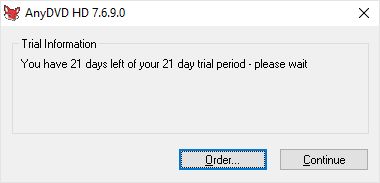
Elegí descargar e instalar la versión de prueba de 21 días de AnyDVD HD , para ver cómo funcionaría. Durante la prueba, recibirá un mensaje cada vez que se inicie la aplicación. Una pequeña molestia, nada más. Una vez que haces clic en Seguir , puede comenzar a usar la aplicación.
copiar, DVD, Blu-Ray, disco, protegido, AnyDVD HD, eludir, Windows
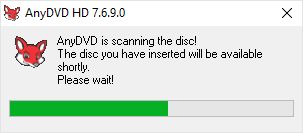
AnyDVD HD escanea automáticamente los medios que coloca en su unidad de DVD o Blu-Ray, de modo que detecta sus propiedades y el tipo de protección contra copia que utiliza.
copiar, DVD, Blu-Ray, disco, protegido, AnyDVD HD, eludir, Windows
Una vez que abrí AnyDVD HD , Noté en el Estado sección que detectó correctamente mi DVD y el tipo de protección contra copia utilizada. Obviamente, se eliminó automáticamente.

copiar, DVD, Blu-Ray, disco, protegido, AnyDVD HD, eludir, Windows
Lo bueno es que, si navega por la configuración del programa, encontrará opciones para eliminar clips molestos con anuncios. No dudes en consultar el DVD de video , Vídeo HD DVD y Vídeo Blu-ray secciones, según el tipo de disco del que desee hacer una copia de seguridad.

copiar, DVD, Blu-Ray, disco, protegido, AnyDVD HD, eludir, Windows
Una vez que presione Okay , se aplica la configuración. Si está utilizando la versión de prueba, debe tener en cuenta que se limita a aplicar la configuración que realiza solo para una ejecución de la aplicación. Si sales AnyDVD HD , la próxima vez que se ejecute, utilizará su configuración predeterminada.

copiar, DVD, Blu-Ray, disco, protegido, AnyDVD HD, eludir, Windows
Por lo tanto, debe volver a pasar por el proceso de personalización. Por eso, si necesita hacer más de una copia de seguridad o dos, es mejor comprar la aplicación sin esperar a que caduque la prueba. También paga por el buen trabajo realizado por los desarrolladores de AnyDVD HD.
Cómo hacer la copia de seguridad del DVD
Ahora es el momento de ejecutar e intentar copiar el disco protegido, una vez más, mientras AnyDVD HD está activo en segundo plano, para eliminar la protección de copia. Puede utilizar cualquier aplicación de grabación de discos que prefiera. Si necesita algunas buenas sugerencias, lea este artículo: Cómo copiar un disco (CD, DVD o Blu-Ray) en Windows.
Para explicar cómo va el proceso, decidimos usar ImgBurn otra vez. Es un gran programa gratuito que puedes descargar desde aquí. Descargar e instalar ImgBurn y luego abra este programa.
Mientras el disco DVD / Blu-Ray protegido contra copia todavía esté en la unidad, con AnyDVD HD activo en segundo plano, haga clic en «Crear archivo de imagen desde el disco» en el ImgBurn ventana principal del programa.

copiar, DVD, Blu-Ray, disco, protegido, AnyDVD HD, eludir, Windows
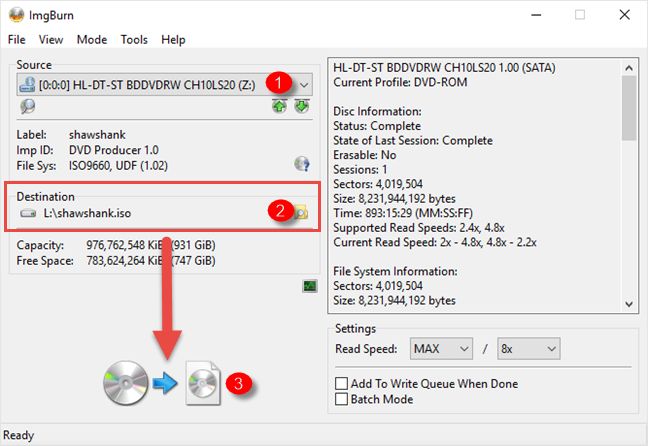
Seleccione la unidad de origen, el destino donde desea almacenar la imagen del disco (se guardará como un archivo «.iso») y haga clic en el Copiar botón resaltado a continuación.
copiar, DVD, Blu-Ray, disco, protegido, AnyDVD HD, eludir, Windows
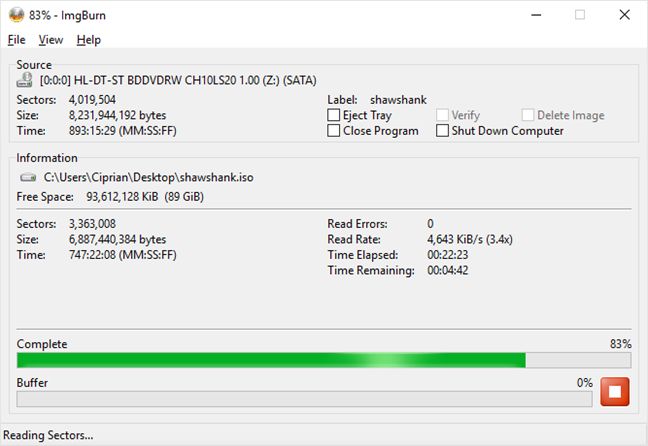
El proceso de copia comienza de inmediato y lleva bastante tiempo. Me llevó unos 28 minutos hacer una copia de seguridad de mi DVD. Si está haciendo una copia de seguridad de un disco Blu-Ray, espere que demore más que eso.
copiar, DVD, Blu-Ray, disco, protegido, AnyDVD HD, eludir, Windows
Una vez que terminó el proceso, hice clic Okay y mi copia del disco protegido estaba disponible en mi computadora como un archivo “.iso”, en la carpeta que especifiqué.

copiar, DVD, Blu-Ray, disco, protegido, AnyDVD HD, eludir, Windows
Ahora pude grabarlo o montarlo usando un emulador de disco como Unidad de clonación virtual. Si necesita ayuda para montar o grabar imágenes de disco en Windows, lea estas guías:
Lo mejor de mi copia fue que ya no tenía anuncios molestos ni clips innecesarios. El disco abrió directamente los menús de configuración del DVD y la película comenzó tan pronto como presioné el Reproducir película botón.
¿Estaba siendo pirata?
La respuesta corta es No. La copia que hice está pensada como una copia de seguridad personal, para usar una vez que mi disco anterior ya no funcione bien. No planeo venderlo, dárselo a otras personas o compartirlo en línea.
Existe mucha controversia sobre el tema, dependiendo del país donde se encuentre. Sin embargo, si lee un poco, encontrará que las copias de seguridad individuales son legales, incluso en los EE. UU. Si lee esta entrada de Wikipedia en Elusión de la protección de copia de DVD , aprenderás que: “Si bien puede ser un uso justo que un consumidor individual almacene una copia de respaldo de un DVD de propiedad personal en la computadora de ese individuo, una ley federal ha hecho que sea ilegal fabricar o traficar en un dispositivo o herramienta que permite al consumidor fabricar tales copias «.
Entonces … los piratas no son personas que hacen una copia de seguridad personal de un disco protegido contra copia que poseen, sino empresas que proporcionan software para eludir los mecanismos de protección contra copias. Por suerte para nosotros, estas empresas, incluida la que desarrolla AnyDVD HD, no tienen su sede en EE. UU.
Sin embargo, tenga cuidado, hay países (como el Reino Unido) donde incluso las copias de seguridad personales se consideran ilegales. Para obtener más información sobre el tema, lea la entrada completa de Wikipedia recomendada anteriormente.
Conclusión
Espero que esta guía le haya resultado útil. Pero, antes de ir, cuéntanos: ¿qué opinas sobre el tema de la protección de copia? ¿Cómo es la legislación en su país? ¿Se le considera un pirata por hacer una copia de seguridad de un disco protegido que posee?

Recientemente nos encontramos con el siguiente desafío: uno de nuestros editores es un padre, y su hijo quería un nuevo Read more

En su dispositivo Android, Google Tienda de juegos es el portal a su contenido favorito, por lo que saber cómo Read more

Windows 8 y Windows 8.1 están optimizados para su uso en una amplia gama de dispositivos. Ya sea que esté Read more

Si usa Internet con regularidad, es muy poco probable que no haya encontrado el término peer-to-peer o P2P. Ya Read more

Hay muchas razones por las que es posible que desee conectar su iPhone a su PC con Windows 10. Tal Read more

Cuando DOS (Disk Operating System) era el principal sistema operativo para computadoras, hace siglos, el Imprimir pantalla tecla del teclado Read more