Cómo sincronizar el portapapeles de Windows 10 con otras computadoras y dispositivos


Una de las mejores características nuevas de la actualización de octubre de 2018 de Windows 10 es el hecho de que puede almacenar varios elementos en su portapapeles y sincronizarlos en PC con Windows 10 y otros dispositivos. Para que la sincronización funcione, debe usar la misma cuenta de Microsoft en sus dispositivos, activar esta función y tener una conexión a Internet que funcione. A continuación, se explica cómo sincronizar su portapapeles de Windows 10 en computadoras y dispositivos:

NOTA: Las nuevas funciones del portapapeles están disponibles a partir de la actualización de octubre de 2018 de Windows 10. Si tiene una versión anterior de Windows, no puede usar el nuevo portapapeles. Si no sabes qué versión de Windows 10 tienes, lee este tutorial: ¿Qué versión, edición y tipo de Windows 10 tengo instalado ?.

Cómo activar la sincronización del portapapeles de Windows 10 en todos los dispositivos

Abra la Configuración en Windows 10. Una forma rápida de hacerlo es presionar Windows + I teclas en su teclado. Luego ve a Sistema.
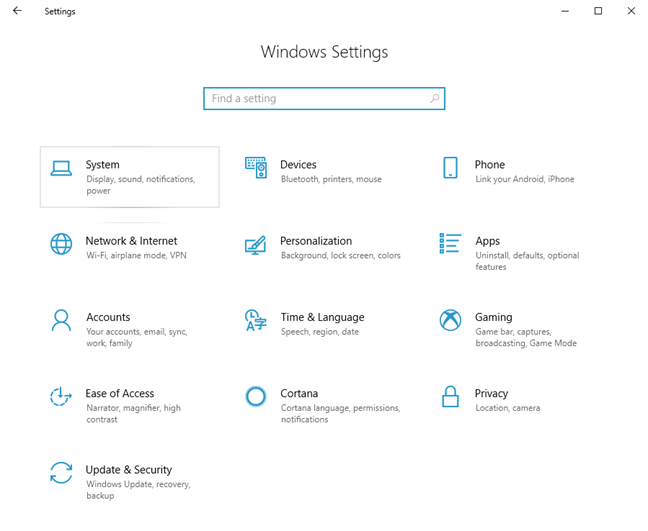
Configuración de Windows 10

Configuración de Windows 10

En la columna de la izquierda, elija Portapapeles.

La configuración del Portapapeles en Windows 10

La configuración del Portapapeles en Windows 10

A la derecha, verá varias configuraciones sobre el portapapeles y cómo funciona en Windows 10. Primero, asegúrese de que el interruptor para «Historial del portapapeles» está prendido. Sin él, no hay nada que sincronizar entre computadoras.
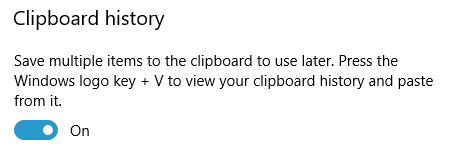
Habilitar el historial del portapapeles

Habilitar el historial del portapapeles

Cuando esta configuración está habilitada, Windows 10 guarda varios elementos en el portapapeles para su uso posterior. Estos elementos se pueden sincronizar entre computadoras con Windows 10 y otros dispositivos. Para habilitar su sincronización, configure el «Sincronizar entre dispositivos» cambiar a En.

Habilite y configure la sincronización entre dispositivos

Habilite y configure la sincronización entre dispositivos

A continuación, elija cómo desea que funcione la sincronización automática:

  • «Sincronizar automáticamente el texto que copio» – Todo lo que está almacenado en su portapapeles, cuando presiona CTRL + C o Copiar, se sincroniza entre dispositivos, siempre que sea texto. Las imágenes nunca se sincronizan a través del portapapeles.
  • «Nunca sincronizar automáticamente el texto que copio» – cuando presiona CTRL + C o Copiar, el elemento se almacena en su portapapeles local. Sin embargo, no se sincroniza entre dispositivos, a menos que elija manualmente que se sincronice. Siga leyendo para ver cómo funciona.

Recuerde que debe activar la sincronización en todas las PC con Windows 10 y otros dispositivos en los que desee que esto funcione. No es suficiente habilitarlo en una PC o dispositivo. Sus datos se envían a los servidores de Microsoft si lo hace y permanecen en su PC y en los servidores de Microsoft.

Cómo sincronizar manualmente elementos del portapapeles desde Windows 10 a otros dispositivos

Si ha activado la sincronización entre dispositivos, pero la ha configurado en «Nunca sincronizar automáticamente el texto que copio» los elementos del portapapeles no se sincronizan automáticamente, solo manualmente. Para sincronizar un elemento de su portapapeles, presione Windows + V para ver el portapapeles. Luego, para el elemento que desea sincronizar, haga clic o toque el Sincronizar símbolo que parece una nube. El portapapeles lo envía a la nube de Microsoft, para su sincronización, y le indica cuándo se sincronizó por última vez el elemento.
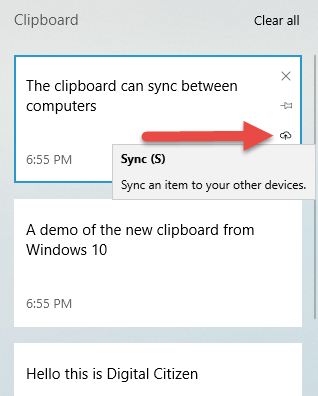
Sincronizar manualmente un elemento del portapapeles

Sincronizar manualmente un elemento del portapapeles

En otros dispositivos con Windows 10 donde haya habilitado la función de sincronización, presione Windows + V y vea los elementos del portapapeles que ha sincronizado. Para obtener más información sobre cómo trabajar con el nuevo portapapeles de Windows 10, lea esta guía: Cómo usar el portapapeles en Windows 10: pegue elementos antiguos, anclar elementos, eliminar elementos, etc.

Lo que no está funcionando, todavía

Microsoft tiene una visión ambiciosa para el portapapeles. Su objetivo es sincronizar su portapapeles en dispositivos con Windows 10, así como en teléfonos inteligentes con Android e iOS. Actualmente, existe una versión beta de esta función en Android, pero no funciona bien. Cuando esta función esté disponible en una aplicación estable, que no está en la etapa beta de desarrollo, regresaremos y le diremos cómo sincronizar su portapapeles de Windows 10 en dispositivos con diferentes sistemas operativos.

¿Qué te parece la nueva sincronización del portapapeles en Windows 10?

Prueba esta nueva función de Windows 10 y cuéntanos cómo te gusta. Trabajamos con una computadora de escritorio Windows 10 y una computadora portátil todos los días, por lo que tener la posibilidad de sincronizar el portapapeles entre ellos significa que obtenemos una mejora de la productividad. ¿Que pasa contigo? ¿Te resulta útil? Te gusta como funciona? Comenta a continuación y discutamos.

Cómo reparar archivos de Windows que faltan o están dañados desde el símbolo del sistema

Cuando tiene problemas con su computadora, los archivos del sistema de Windows pueden dañarse o desaparecer. Esto puede deberse a Read more

Cómo elegir un enrutador inalámbrico: ¡10 cosas a considerar!

Elegir un enrutador inalámbrico que brinde Wi-Fi rápido y confiable, así como una excelente cobertura, no es una tarea fácil, Read more

Cómo publicar sus imágenes en Facebook usando la galería de fotos

Facebook se ha convertido ahora en una parte importante de nuestras vidas. Nos mantiene conectados con familiares y amigos a Read more

Cómo saber qué datos almacena Microsoft sobre usted y cómo eliminarlos

Microsoft ha creado un portal donde cualquier persona con una cuenta de Microsoft puede ver todos los datos personales que Read more

Descargas

Los 5 mejores lugares para descargar libros electrónicos gratis

Un libro electrónico o un eBook es una publicación de libro disponible en formato digital que se puede leer en ...

Cómo cambiar la ubicación de descarga de Microsoft Edge

Cuando descarga archivos, el nuevo Microsoft Edge con tecnología de Chromium los guarda en una carpeta predeterminada llamada Descargas. Sin ...

7 mejores ubicaciones donde puede descargar fuentes gratuitas seguras

Las fuentes a menudo se subestiman: aunque pueden modificar completamente la apariencia de sus documentos, presentaciones o sitios web, muchas ...

Cómo descargar mapas sin conexión en Windows 10

Si está planificando un viaje a algún lugar exótico o simplemente a otra ciudad de su país, es posible que ...

Descarga los 30 mejores cursores de mouse para Windows

Si está aburrido con la interfaz de usuario de Windows y está cansado de sus opciones de personalización predeterminadas, tal ...

Administrar descargas en Internet Explorer 9

Internet Explorer 9 trajo muchos cambios, incluida una nueva interfaz para descargar archivos y administrarlos. Por lo tanto, este tutorial ...

5 excelentes ubicaciones de descarga para temas gratuitos de Windows

Hay muchas formas de personalizar su dispositivo Windows y hacer que parezca único. En algunos de nuestros artículos presentamos las ...

Cómo descargar e instalar iCloud para Windows

Si eres el orgulloso propietario de uno o más dispositivos Apple, como un iPhone, iPad o Mac, iCloud es algo ...

4 formas de descargar PowerPoint directamente desde Microsoft

PowerPoint es la aplicación de presentación de diapositivas más popular del mundo. Microsoft lo desarrolla y vende como parte de ...

Cómo descargar e instalar Internet Explorer 11 para Windows

Aunque Microsoft Edge está tomando el lugar de Internet Explorer 11 de manera lenta pero segura, al menos en Windows ...

3 formas gratuitas de descargar Windows 10, en 32 bits o 64 bits

Windows 10 se ha convertido en el sistema operativo de PC más popular del mundo. Independientemente de si ya tiene ...

Cómo utilizar la herramienta de descarga USB / DVD de Windows

¿Necesita crear una memoria USB de arranque o un DVD de arranque con el kit de instalación de Windows? ¿Desea ...

Cómo cambiar dónde y cómo Microsoft Edge descarga archivos

Microsoft Edge es uno de los más aplicaciones importantes en la lista de tareas pendientes de Microsoft: un nuevo navegador ...

Cómo cambiar las ubicaciones de las carpetas de usuario en Windows 10 (documentos, descargas, etc.)

¿Ha escuchado el término “carpetas de usuario” y se preguntó qué son estas carpetas? ¿Sabe dónde encontrarlos en su computadora ...

Atajos de teclado de Windows 10. ¡La lista completa más descarga gratuita de PDF!

Microsoft se enfoca continuamente en crear una mejor experiencia en Windows 10. Con cada nueva actualización importante, obtenemos nuevas características ...

7 mejores ubicaciones donde puedes descargar fuentes gratuitas seguras

Las fuentes a menudo se subestiman: aunque pueden modificar por completo la apariencia de sus documentos, presentaciones o sitios web, ...

27 juegos de PC gratuitos para Windows 10 que puedes descargar de Microsoft

Queríamos encontrar los mejores juegos de PC del Microsoft Store que se pueden descargar y jugar de forma gratuita. Investigamos ...

7 sitios donde puedes descargar iconos de escritorio gratuitos para Windows 10

Personalizar los íconos de sus accesos directos puede ser una excelente manera de hacer que su PC se vea mejor ...

Descargar temas de vista previa de la versión de Windows 8 para Windows 7

Dado que los temas de Windows 8 no son compatibles con Windows 7, nos gustaría volver con nuevos temas para ...

Cómo administrar sus descargas en la aplicación Internet Explorer 11

Los navegadores web suelen ser el software más utilizado cuando se trata de descargar archivos. Es por eso que la ...

Cómo eliminar o deshabilitar OneDrive en Windows

OneDrive es uno de los mejores servicios de almacenamiento en la nube del mundo, pero eso no significa necesariamente que ...

Cómo recuperar archivos borrados con Recuva (desde una partición, tarjeta de memoria, tarjeta de memoria, etc.)

¿No odias cuando borras accidentalmente un archivo, solo para darte cuenta más tarde de que lo necesitas? Si fue a ...

¿Por qué tengo dos aplicaciones de OneNote en mi tableta o PC con Windows 10?

Has escuchado de Una nota, el servicio de toma de notas de Microsoft? ¿Probaste uno de los Una nota aplicaciones, ...

Cómo eliminar valores de las celdas pero mantener sus fórmulas, en Microsoft Excel

Una de las ventajas de trabajar con hojas de cálculo en Microsoft Excel es la capacidad de reutilizar las fórmulas ...

Elija el mejor canal para su red inalámbrica usando Wifi Analyzer para Android

Casi todo el mundo tiene una red inalámbrica en su hogar, pero pocas personas configuran su red inalámbrica correctamente, de ...

Cómo personalizar los tipos de archivo, la reproducción automática y la configuración predeterminada de los programas

Una de las cosas que se hizo evidente después de publicar nuestra serie sobre cómo configurar programas predeterminados, asociar tipos ...

La guía básica para resolver problemas de interferencia de redes inalámbricas

Una de las causas fundamentales más comunes de tener conexiones de red inalámbrica lentas e inestables es la interferencia. Muchas ...

Tarjetas de regalo de Xbox y códigos digitales de Amazon: ¡cómo comprar y canjear!

¿Sabías que puedes comprar juegos de Xbox One en Amazon y canjearlos en tu consola de juegos? ¿O que puede ...

Cómo cambiar el idioma del teclado en Windows 10

Aproximadamente la mitad de la población mundial es bilingüe, por lo que saber cómo cambiar el idioma del teclado en ...

Microsoft Authenticator en Android: inicie sesión en una cuenta de MS

¿Sabía que puede ingresar a su cuenta de Microsoft sin ingresar una contraseña? El Autenticador de Microsoft La aplicación le ...

Los 6 mejores creadores de tonos de llamada en línea para su teléfono inteligente

Durante la última década más o menos, los teléfonos inteligentes se han convertido en una parte muy importante de nuestras ...

10 formas de organizar y cambiar el menú de inicio de Windows 10

¿Sabías que puedes personalizar Windows 10? Menu de inicio para mirar como quieras? Las ventanas Menu de inicio pasó por ...

¿Debería usar una cuenta local o de Microsoft en Windows 10?

Dado que Windows 10 es ahora uno de los sistemas operativos más utilizados en el mundo, pensamos que sería útil ...

Cómo crear su propia lista de salto personalizada en Windows 7 y Windows 8.1

¿Sabías de una aplicación llamada Lanzador Jumplist? Es una herramienta gratuita, creada por Ali Dunnpfiff, que se puede anclar en ...

8 formas en las que Microsoft gana dinero con Windows 10

Quizás se pregunte: ¿cómo gana dinero Microsoft con Windows 10? Aunque algunos medios son obvios, como vender licencias, otros no ...

Cómo cambiar la región para las aplicaciones de Windows 8 Store y Windows 8

  La región o la ubicación de casa es una configuración bastante oculta en Windows 8 que es importante cuando Read more