
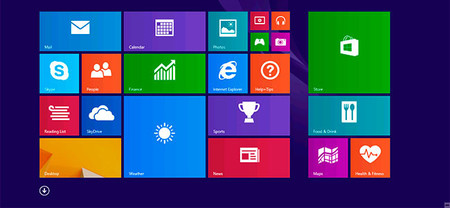
Al utilizar Windows 8 o Windows 8.1, es posible que al principio se sienta confundido al intentar encontrar el Configuraciones de PC panel: la alternativa táctil al clásico Panel de control. Al final lo resolverá, pero debería haber sido mucho más fácil. Por eso decidí compartir las seis formas que encontré para abrirlo.
Aunque no es intuitivo hacerlo, la forma más rápida de acceder Configuraciones de PC desde el Comienzo pantalla es utilizar el menú de usuario en la parte superior derecha. Haga clic o toque Cambiar foto de cuenta.
2. Utilice el acceso a Configuración
Otra forma es utilizar el Ajustes encanto.
Para que aparezcan los accesos, mueva el mouse (o el dedo) a la esquina superior o inferior derecha de la pantalla. Luego, mueva el cursor (o dedo) hacia abajo (si usó la esquina superior) o hacia arriba (si usó la esquina inferior) y se mostrará un fondo negro para los accesos.
Haga clic o toque Ajustes y luego en «Cambiar los ajustes del PC».
3. Utilice el acceso directo de configuración de PC en el escritorio
Aunque no puede crear un Configuraciones de PC atajo en el Escritorio, creamos uno para ti. Descárguelo y extráigalo en el Escritorio.
4. Utilice el acceso directo de configuración de PC en la barra de tareas
Puede usar el mismo atajo para hacer clic derecho (o mantener presionado) y seleccionar Pin a la barra de tareas.
La Configuraciones de PC El acceso directo ahora se encuentra en la barra de tareas.
5. Ábralo desde el Panel de control.
Esta es la forma más engorrosa de abrir Configuraciones de PC pero decidí compartirlo de todos modos.
Abierto Panel de control E ir a Cuentas de usuario y seguridad familiar -> Cuentas de usuario.
Luego, haga clic o toque «Realizar cambios en mi cuenta en la configuración de PC».
Esto te lleva al Usuarios sección en Configuraciones de PC.
6. Fije la configuración de la PC a la pantalla de inicio, en Windows 8.1
Este sexto método solo funciona en Windows 8.1. Finalmente, Microsoft ha creado una forma de anclar Configuraciones de PC hacia Comienzo pantalla y que sea de fácil acceso.
Ve a la Comienzo y buscar «configuración de pc».
Haga clic derecho o mantenga presionado el Configuraciones de PC resultado de búsqueda.
Haga clic o toque Alfiler para comenzar y Configuraciones de PC tendrá su atajo agregado al Comienzo pantalla. ¡Hurra! Esta sencilla característica era necesaria.

Si desea deshacerse de los cables en su hogar, tendrá la tentación de usar adaptadores de red inalámbricos USB en Read more

ZoneAlarm es una empresa más conocida por su aplicación de firewall gratuita. Sin embargo, también desarrollan un producto antivirus que Read more

Las direcciones MAC son una parte vital de la red. Al igual que las direcciones IP, las direcciones MAC pueden Read more

Hay ocasiones en las que necesitas liberar espacio de almacenamiento o quieres saber cuánto espacio está usando cada aplicación instalada. Read more

Una de las mejores características nuevas que trae Windows 10 es Cortana, su asistente virtual personal. Hemos hablado de ella Read more

Alguna vez escuchaste el viejo dicho "¿Todos se quejan del clima pero nadie hace nada al respecto?" Hoy, aunque todavía Read more