El término de carpeta que está presente en todos los sistemas operativos modernos se utilizó por primera vez hace más de 60 años en un dispositivo informático. Inicialmente, las carpetas se llamaban directorios. Pero, una vez que las interfaces gráficas de usuario se convirtieron en la norma, el término fue reemplazado por carpetas. En las versiones modernas de Windows, las carpetas son fáciles de usar y, al mismo tiempo, permiten operaciones sofisticadas para los usuarios avanzados. Averigüemos juntos qué es una carpeta y cómo usarla en su computadora con Windows:
NOTA: Esta guía cubre Windows 10, Windows 7 y Windows 8.1. Si no conoce su versión de Windows, lea este tutorial: ¿Qué versión de Windows tengo instalada ?.
¿Qué es una carpeta cuando se trata de computadoras y dispositivos?
En Windows y otros sistemas operativos, una carpeta es un lugar donde puede almacenar archivos y otras carpetas (subcarpetas). Una carpeta no es solo un atributo de los archivos y carpetas que contiene, sino un objeto separado que puede existir incluso si no hay archivos en su interior. Las carpetas de papel inspiran el nombre.
Las carpetas de papel son la inspiración de las carpetas en Windows
La capacidad de las carpetas para contener subcarpetas conduce a una jerarquía que se denomina árbol. Cada árbol de carpetas en Windows tiene una carpeta raíz que no está contenida en ninguna otra carpeta. Hay una estructura de árbol de carpetas para cada partición en sus unidades en Windows. Cuando se formatea una partición por primera vez, se crea la carpeta raíz para permitir que Windows la use.
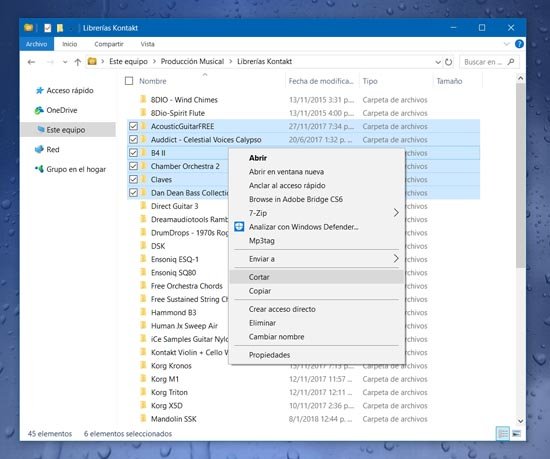
Estructura de árbol y carpetas en el Explorador de archivos
NOTA: Las bibliotecas de Windows son diferentes de las carpetas. Mientras que las carpetas tienen su propio espacio físico en una partición de disco, las bibliotecas son colecciones virtuales de carpetas y archivos existentes. Para obtener más detalles, lea ¿Qué son las bibliotecas en Windows y cómo usarlas para organizar sus archivos?
¿Qué puedes hacer con las carpetas?
La estructura de árbol sugiere el principal beneficio de las carpetas: organizar sus archivos. Puede crear carpetas para almacenar y organizar sus imágenes, sus documentos, sus videos, etc. Las carpetas también se utilizan para separar los archivos creados por diferentes usuarios. Por ejemplo, Windows crea carpetas separadas para cada cuenta de usuario en su computadora, de modo que los archivos y la configuración no se mezclen entre los usuarios.
Si bien muchas carpetas en Windows son creadas por el sistema operativo o por las aplicaciones que usa, también puede y debe crear carpetas para organizar sus archivos.
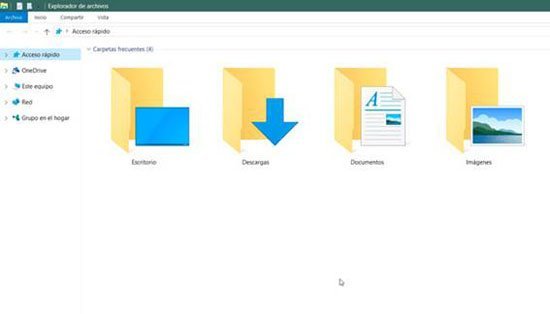
Las carpetas de usuario estándar creadas por Windows 10
No existe un método perfecto para crear sus carpetas, así que no se preocupe. Asegúrese de que las carpetas que cree tengan nombres que sean únicos y fáciles de entender, y que puedan pasar la prueba del tiempo (p. Ej., Utilizando «nuevo» como parte de un nombre suele ser una mala idea porque con el tiempo puede perder su significado por completo).
Tenga en cuenta que las carpetas de Windows se pueden reorganizar. Si comienza con una carpeta y la cantidad de archivos almacenados allí aumenta mucho con el tiempo, es una buena idea crear subcarpetas y dividir los archivos para que sea más fácil encontrar los que necesita.
Cómo crear y administrar carpetas en Windows
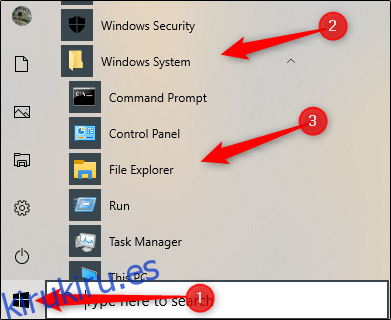
El Explorador de archivos es la herramienta nativa de Windows que le permite ver, crear, modificar y eliminar carpetas. Modificar una carpeta significa cambiar su contenido. Explorador de archivos le permite crear, mover, copiar o eliminar archivos y subcarpetas modificando efectivamente la carpeta que los contiene durante estos procedimientos. Para crear una carpeta en Explorador de archivos, seleccione una carpeta existente usando el panel de navegación o la barra de direcciones. Recuerde que tiene al menos la carpeta raíz disponible, que es la partición en la que se encuentra. Haga clic con el botón derecho o toque y mantenga presionado un espacio vacío en el panel derecho y elija Nuevo en el menú contextual y luego Carpeta en el submenú. Alternativamente, puede presionar el CTRL + MAYÚS + N teclas en su teclado.
Crear una nueva carpeta