

Durante mucho tiempo, los usuarios de Internet Explorer carecieron de un complemento fácil de usar diseñado para bloquear anuncios molestos, mientras que los usuarios de Firefox, Chrome y Opera disfrutaron de la Adblock Plus extensión. En agosto de 2013, el equipo detrás Adblock Plus decidió lanzar una versión para Internet Explorer. Lo probamos y nos gustaría compartir nuestros hallazgos. ¿Tiene algo de bueno? ¿Cómo se compara con las versiones que están disponibles para Firefox o Chrome?
¿Qué hace Adblock Plus?
Adblock Plus para Internet Explorer es un complemento que bloquea la mayoría de los anuncios que se muestran en los sitios web que está visitando. Aunque algunos usuarios pueden preferir ver anuncios, a otros les molestan y quieren eliminarlos por completo.
Adblock Plus no bloquea los anuncios por sí solo. Utiliza varias listas con filtros para esta tarea. Internet Explorer también puede trabajar con estas listas, sin tener que instalar Adblock Plus. Sin embargo, este complemento le brinda la opción de establecer excepciones y un poco más de control sobre cuándo y cómo se bloquean los anuncios.
Las listas con filtros para anuncios se actualizan periódicamente y están disponibles para todos. La lista predeterminada utilizada por Adblock Plus se denomina EasyList y se puede encontrar aquí.
Cómo obtener Adblock Plus para Internet Explorer 11
Instalar Adblock Plus, abra la versión de escritorio de Internet Explorer y vaya a esta página. Luego, haga clic o toque «Instalar para Internet Explorer» y guarde o ejecute el archivo de instalación.

Internet Explorer, Adblock Plus, anuncios, listas, filtros
Para ejecutar su configuración, debe tener privilegios de administrador. Inicie el archivo que ha descargado, presione si cuando se muestre el indicador de UAC y presione Instalar en pc.

Internet Explorer, Adblock Plus, anuncios, listas, filtros
Espere a que termine el asistente. No hay opciones de instalación personalizadas para elegir y todo el proceso es muy sencillo. Al final del proceso de instalación, presione Hecho.

Internet Explorer, Adblock Plus, anuncios, listas, filtros
Cómo configurar Adblock Plus para Internet Explorer 11
Después de instalar Adblock Plus, deberá reiniciar Internet Explorer para que se active el complemento. Cuando reinicia el navegador, se le solicita que habilite el complemento. prensa Habilitar para que puedas usarlo.

Internet Explorer, Adblock Plus, anuncios, listas, filtros
Para configurar Adblock Plus, debe habilitar el Barra de estado en Internet Explorer y esta barra está oculta de forma predeterminada. Para habilitarlo, haga clic derecho en la parte superior de la ventana de Internet Explorer y marque la Barra de estado opción.

Internet Explorer, Adblock Plus, anuncios, listas, filtros
los Barra de estado ahora se muestra en la parte inferior de la ventana. En el lado derecho encontrará el Adblock Plus botón. Si no lo ve, reinicie Internet Explorer una vez más y aparecerá.

Internet Explorer, Adblock Plus, anuncios, listas, filtros
Si hace clic o toca en él, obtendrá acceso a varias opciones de configuración:
- Desactivar en (sitio web actual) – se detendrá Adblock Plus en el sitio web que está viendo y se mostrarán anuncios cada vez que lo visite. Para sus sitios web favoritos (incluidos 7 tutoriales), le recomendamos que desactive Adblock Plus. Nos ayudará a monetizar el trabajo que estamos haciendo. Prometemos hacer siempre nuestro mejor esfuerzo para no molestarlo con muchos anuncios. Además, siempre los colocaremos para que no se interpongan en el camino de nuestro contenido.

Internet Explorer, Adblock Plus, anuncios, listas, filtros
- Desactivar en todas partes – Obviamente, desactivará este complemento por completo y los anuncios se mostrarán en todos los sitios web.
- Configuraciones – abre una nueva ventana de Internet Explorer donde puede administrar la lista utilizada para bloquear anuncios y administrar los sitios donde Adblock Plus está desactivado. Debes hacer clic Gestionar antes de cambiar la lista de sitios web donde este complemento está deshabilitado.
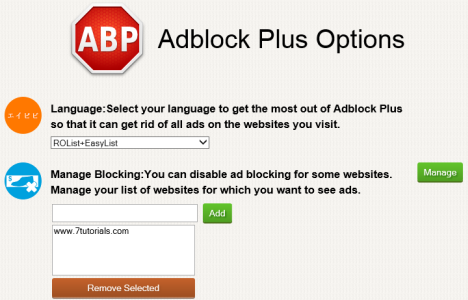
Internet Explorer, Adblock Plus, anuncios, listas, filtros
- Buscar actualizaciones : Activa una comprobación manual de actualizaciones.
¿Qué tan bien funciona Adblock Plus en Internet Explorer?
Adblock Plus funciona razonablemente bien en Internet Explorer pero tiene algunas deficiencias. En primer lugar, no funciona con la versión táctil de Internet Explorer. Funciona solo en la versión de escritorio.
Como era de esperar, hace un buen trabajo bloqueando anuncios, pero no es tan fácil de configurar como las versiones que están disponibles para Chrome, Firefox y Opera. Solo puede usar una de las listas predeterminadas con filtros y no puede agregar manualmente sus propias listas. Además, no puede usar este complemento para bloquear o informar anuncios no deseados que podrían no haber sido bloqueados en primer lugar.
Otro problema que hemos encontrado es que, en algunas computadoras con Windows 8.1 e Internet Explorer 11, puede causar problemas de estabilidad, haciendo que el navegador se bloquee en momentos aleatorios.
¿Qué tan bien funciona para usted?
Si usa Internet Explorer con regularidad, pruebe este complemento y háganos saber qué tan bien funciona para usted. ¿Tiene problemas de estabilidad como los que tuvimos en una de nuestras computadoras de prueba?
¿Es lo suficientemente simple de usar o prefiere suscribirse a filtros de bloqueo de anuncios utilizando las funciones predeterminadas que se encuentran en Internet Explorer? (Más sobre este tema aquí).

Las computadoras portátiles para juegos vienen en una variedad de configuraciones. Las personas que desean el mejor rendimiento tienden a Read more

En Windows 10, hay ciertas aplicaciones y programas que se inician automáticamente cuando se inicia el sistema operativo. Se denominan Read more

Algunas aplicaciones de Android pueden comenzar a funcionar mal después de un tiempo. Su navegador web Google Chrome puede llenarse Read more

No hace mucho, Acer lanzó una de sus primeras computadoras portátiles para juegos de 2017: la Acer Aspire VX 15. Read more

Cuando compra una consola Xbox One, recibe una prueba gratuita de Xbox One Live Gold de 14 días que puede Read more

En algunos casos, es posible que desee deshabilitar Administrador de tareas en Windows 10. También hay situaciones opuestas, cuando desea Read more