

¿Su computadora o dispositivo con Windows 10 o Windows 8.1 no puede cargar el sistema operativo correctamente? ¿Windows informa archivos del sistema faltantes o dañados? Si ese es el caso, debe intentar arrancar desde una unidad de recuperación y usar el Reparación inicial herramienta. Es la única herramienta que puede reparar su sistema y puede evitar que tenga que reinstalar el sistema operativo. Así es como funciona:
¿Qué hace Startup Repair?
Esta herramienta es útil solo cuando Windows no se inicia correctamente. Reparación inicial está diseñado para solucionar problemas como archivos de sistema faltantes o dañados que se utilizan para cargar el sistema operativo Windows. No puede detectar o reparar fallas de hardware ni ayuda contra los ataques de virus y el daño que causan. Analiza su computadora o dispositivo en busca de problemas del sistema (archivos de sistema dañados, archivos de inicio no válidos) y luego intenta solucionar el problema.
Cómo iniciar la reparación de inicio en Windows 10 y Windows 8.1
Para utilizar esta herramienta, debe iniciar su computadora con Windows desde una unidad de recuperación. Que puede crear en una computadora con Windows 10 o Windows 8.1 que funcione. Si no sabe cómo hacerlo, aquí hay dos tutoriales sobre cómo crear una unidad de este tipo en Windows 10 y en Windows 8.1:
Antes de continuar, debe saber que los pasos que deberá seguir y las opciones que obtendrá son las mismas en ambos sistemas operativos, Windows 10 y Windows 8.1, por lo que, para simplificar las cosas, Solo usaré capturas de pantalla tomadas en Windows 10.
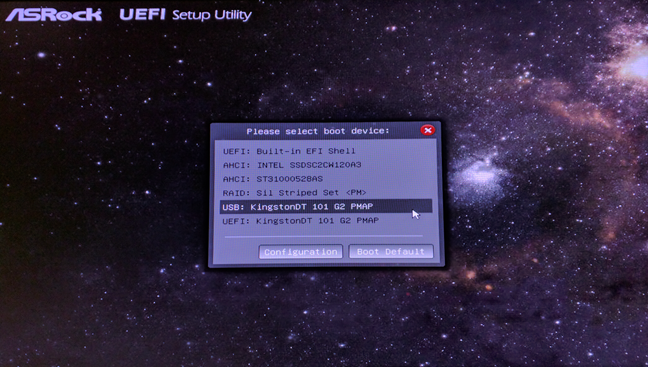
Una vez que haya creado la unidad de recuperación, inicie desde ella. Para hacer eso, conéctelo e inicie su computadora o dispositivo. Inmediatamente después de que se inicie su PC, presione la tecla de selección de dispositivo de arranque desde su teclado. Por lo general, es la tecla F12, F11 o Escape, pero también podría ser otra, dependiendo del fabricante de la placa base de su computadora.
Hacer eso hará que su computadora muestre un menú de selección de prioridad de arranque. Utilice las teclas de flecha de su teclado para seleccionar la unidad de recuperación USB. Entonces presione Entrar.
Windows, inicio, reparación
Una vez que su PC arranca desde la unidad USB, se le pedirá que elija la distribución del teclado que desea usar. Cuando esto suceda, haga clic o toque en el diseño que coincida con su teclado. Para navegar entre todos los diseños de teclado disponibles, presione «Ver más diseños de teclado«.

Windows, inicio, reparación
La lista de idiomas de teclado disponibles es bastante larga y es posible que deba desplazarse mucho hasta encontrar el diseño que desea usar.
Cómo utilizar la reparación de inicio en Windows 10 y Windows 8.1
En la siguiente pantalla, debe hacer clic o tocar en Solucionar problemas (reiniciar su PC o ver opciones avanzadas).

Windows, inicio, reparación
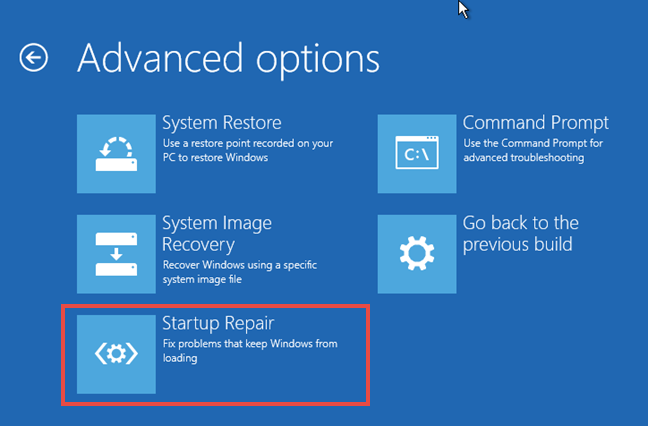
Sobre el Opciones avanzadas pantalla, haga clic o toque en Reparación de inicio (soluciona problemas que impiden que Windows se cargue).
Windows, inicio, reparación
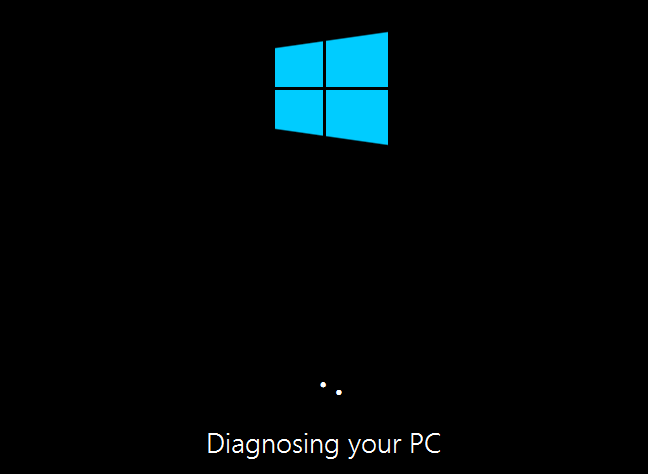
los Reparación inicial la herramienta ahora comenzará automáticamente «diagnosticando tu PC».
Windows, inicio, reparación
Después de un tiempo, si se han encontrado problemas, Reparación inicial intentará repararlos.

Windows, inicio, reparación
Si Reparación inicial logró reparar sus problemas, se le informa y puede reiniciar su computadora o dispositivo con Windows y usarlo normalmente nuevamente.
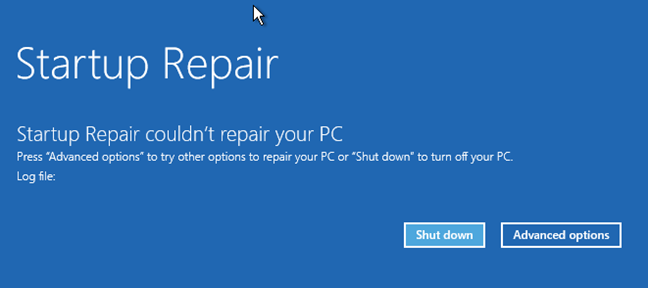
Sin embargo, si los problemas no se pudieron reparar, se le informará y tendrá la opción de acceder al Opciones avanzadas pantalla de nuevo, donde puede encontrar otras herramientas de solución de problemas. O … simplemente puedes Apagar tu computadora.
Windows, inicio, reparación
Conclusión
Como puede ver en esta guía, Reparación inicial es muy fácil de usar. La única parte un poco más difícil es arrancar desde el medio de recuperación e iniciar la herramienta. Y es por eso que hemos creado esta guía. Con suerte, muchos de ustedes, nuestros lectores, podrán resolver sus problemas con Windows 10 o Windows 8.1 que no se cargan correctamente. ¡Buena suerte!

Muchos rastreadores de actividad tienden a ser voluminosos, con un diseño mediocre que carece de elegancia. Fitbit es una de Read more

Las tarjetas SIM generalmente requieren un PIN (Número de identificación personal) para desbloquear y conectarse a los operadores de telefonía Read more

Puede llegar un momento en el que cambie de opinión y decida desbloquear un número en su Android. Tal vez Read more

Si es titular de una cuenta de Microsoft, una de las primeras cosas que debe hacer después de crear la Read more

Las versiones modernas de Windows ofrecen muchas herramientas que puede utilizar para administrar diferentes aspectos del sistema operativo. Una herramienta Read more

El 30 de abril de 2018, Microsoft lanza la próxima actualización importante de Windows 10: Actualización de abril de 2018, Read more