¿Alguna vez se ha encontrado en una situación en la que deseaba configurar un enrutador inalámbrico y no sabía su dirección IP? Por lo tanto, no podía conectarse a su interfaz de usuario de administración porque no tenía idea de cuál era su dirección IP. En caso afirmativo, esta guía debería proporcionarle la respuesta. Compartimos cinco formas en las que puede encontrar la dirección IP de cualquier enrutador inalámbrico al que esté conectado. Hay mucho terreno por recorrer, así que comencemos:
NOTA: Los primeros 4 métodos para encontrar la dirección IP local de su enrutador inalámbrico se basan en el supuesto de que está conectado a la red que es transmitida y administrada por el enrutador.
Método 1. Busque la dirección IP de su enrutador inalámbrico en el Centro de redes y recursos compartidos
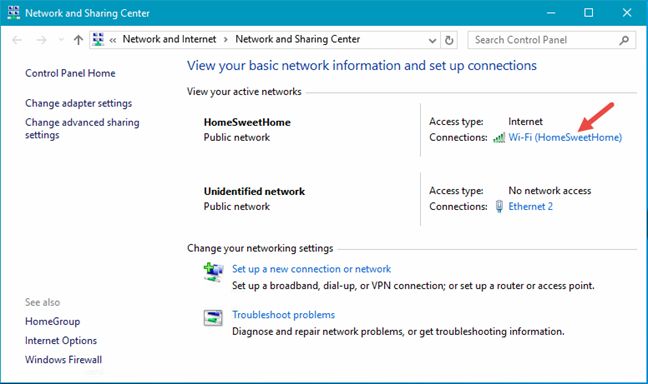
Una forma sencilla de encontrar la dirección IP de su enrutador inalámbrico es utilizar el Redes y recursos compartidos en Windows. Ábralo y haga clic o toque el adaptador de red que está usando su computadora o dispositivo para conectarse a la red administrada por el enrutador.
inalámbrico, enrutador, IP, dirección, buscar, detectar, cuál, mostrar
La acción anterior abrirá el Estado ventana que muestra información sobre su conexión de red. Allí también encontrará un botón llamado Detalles. Haz clic o tócalo.
inalámbrico, enrutador, IP, dirección, buscar, detectar, cuál, mostrar
En el Detalles de la conexión de red ventana, busque el campo llamado Puerta de enlace predeterminada. los Puerta de enlace predeterminada es la dirección IP de su enrutador inalámbrico.
inalámbrico, enrutador, IP, dirección, buscar, detectar, cuál, mostrar
Método 2. Busque la dirección IP de su enrutador inalámbrico en el símbolo del sistema
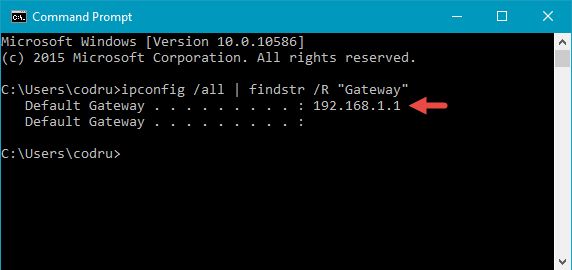
Si prefiere usar el Símbolo del sistema , ábrelo y ejecuta el siguiente comando:
ipconfig / all | Findstr / R «Puerta de enlace»
El resultado que obtienes es el Puerta de enlace predeterminada utilizado por su computadora o dispositivo con Windows. La dirección IP de su Puerta de enlace predeterminada es también la dirección IP de su enrutador inalámbrico.
inalámbrico, enrutador, IP, dirección, buscar, detectar, cuál, mostrar
Método 3. Busque la dirección IP de su enrutador inalámbrico en PowerShell
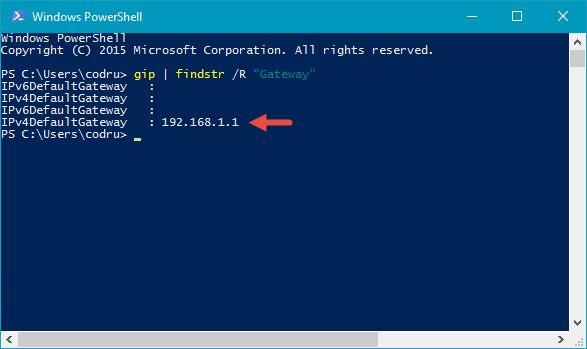
De manera similar al método anterior, también puede usar el Potencia Shell para averiguar la dirección IP de su enrutador inalámbrico. Inicie PowerShell y ejecute este comando:
gip | Findstr / R «Puerta de enlace»
En solo un segundo Potencia Shell enumera el Puerta de enlace predeterminada utilizado por su computadora o dispositivo con Windows. La dirección IP del Puerta de enlace predeterminada es también la dirección IP de su enrutador inalámbrico.
inalámbrico, enrutador, IP, dirección, buscar, detectar, cuál, mostrar
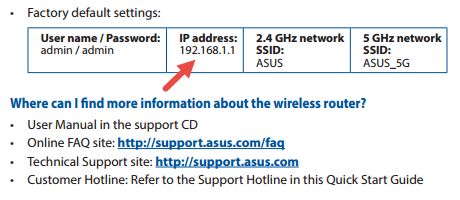
Todos y cada uno de los enrutadores inalámbricos del mercado tienen un manual de usuario. Entre todos los diversos tipos de información sobre las especificaciones de hardware, las características y las opciones de configuración del enrutador, también encontrará la dirección IP predeterminada que utiliza el fabricante para su enrutador inalámbrico. Si nadie ha cambiado la dirección IP predeterminada del enrutador, debe coincidir con la que se encuentra en su manual.