Cómo administrar sus descargas en la aplicación Internet Explorer 11


Los navegadores web suelen ser el software más utilizado cuando se trata de descargar archivos. Es por eso que la administración de descargas debe ser simple e intuitiva, para que los usuarios puedan encontrar su camino fácilmente a través de los archivos que descargaron en el pasado. Porque Internet Explorer 11 app para Windows 8.1 es un navegador web relativamente nuevo, compartiremos con usted todo lo que necesita saber sobre la descarga y administración de archivos descargados en este navegador.

Las opciones de descarga que tiene en la aplicación Internet Explorer

Después de presionar el Descargar botón o enlace en un sitio web donde desea descargar un archivo, se muestra un cuadro de diálogo que le pregunta si desea ejecutar, abrir o guardar el archivo. Si está descargando un archivo ejecutable, verá correr en vez de Abierto. Si está descargando un documento o un archivo, verá Abierto en vez de correr.

Internet Explorer, aplicación, descargas, administrar, ejecutar, borrar, eliminar

Internet Explorer, aplicación, descargas, administrar, ejecutar, borrar, eliminar

Al elegir cualquiera de estas dos opciones, la aplicación Internet Explorer descarga el archivo en una ubicación temporal. Una vez finalizada la descarga, el archivo se abrirá o ejecutará.

Deberías elegir Abierto o correr solo si necesita abrir / ejecutar ese archivo una vez, porque el archivo no aparecerá en el Descargas carpeta y se eliminará automáticamente más adelante, ya que se almacena en una ubicación temporal.

Sin embargo, si hace clic o toca el Salvar , el archivo se guardará en el Descargas carpeta y aparecerá en la Descargas sección de la explorador de Internet aplicación. Por eso te recomendamos que siempre optes por esta opción.

Internet Explorer, aplicación, descargas, administrar, ejecutar, borrar, eliminar

Internet Explorer, aplicación, descargas, administrar, ejecutar, borrar, eliminar

Cada vez que descarga un archivo, el navegador realiza una verificación de seguridad para asegurarse de que no descargue archivos maliciosos. La verificación se realiza automáticamente usando el filtro SmartScreen y luego con el antivirus predeterminado que haya instalado en su computadora o dispositivo.

Internet Explorer, aplicación, descargas, administrar, ejecutar, borrar, eliminar

Internet Explorer, aplicación, descargas, administrar, ejecutar, borrar, eliminar

Si abandonó la ventana del navegador durante el proceso de descarga, aparecerá una notificación que le indicará que el archivo se ha descargado correctamente.

Internet Explorer, aplicación, descargas, administrar, ejecutar, borrar, eliminar

Internet Explorer, aplicación, descargas, administrar, ejecutar, borrar, eliminar

El archivo descargado no se abrirá automáticamente, pero se mostrará un cuadro de diálogo que le preguntará qué desea hacer con el archivo.

Para abrir o ejecutar el archivo, haga clic o toque el Abierto o correr botón.

Internet Explorer, aplicación, descargas, administrar, ejecutar, borrar, eliminar

Internet Explorer, aplicación, descargas, administrar, ejecutar, borrar, eliminar

Si decide que no desea ejecutar o abrir el archivo, haga clic o toque el Cerca botón.

Internet Explorer, aplicación, descargas, administrar, ejecutar, borrar, eliminar

Internet Explorer, aplicación, descargas, administrar, ejecutar, borrar, eliminar

Cómo administrar sus archivos descargados en la aplicación Internet Explorer

Puede encontrar todos los archivos que descargó en el Descargas sección de la explorador de Internet aplicación. Para llegar al Descargas sección, abra el navegador, luego haga clic o toque el Herramientas de página botón (el que tiene el icono de llave inglesa).

Internet Explorer, aplicación, descargas, administrar, ejecutar, borrar, eliminar

Internet Explorer, aplicación, descargas, administrar, ejecutar, borrar, eliminar

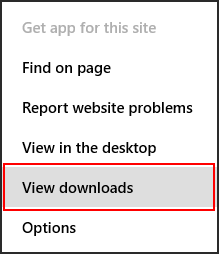
En el Herramientas de página menú, haga clic o toque el Ver descargas enlace para llegar al Descargas sección.
Internet Explorer, aplicación, descargas, administrar, ejecutar, borrar, eliminar

Internet Explorer, aplicación, descargas, administrar, ejecutar, borrar, eliminar

Además, para los usuarios de teclados, es bueno saber que pueden acceder al Descargas sección usando CTRL + J en tu teclado.

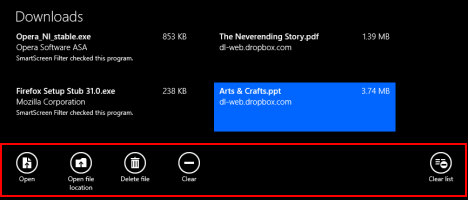
Aquí puede encontrar todos los archivos que descargó usando el Salvar botón mencionado anteriormente. Para seleccionar un archivo, haga clic o toque su mosaico.

Internet Explorer, aplicación, descargas, administrar, ejecutar, borrar, eliminar

Internet Explorer, aplicación, descargas, administrar, ejecutar, borrar, eliminar

En la parte inferior de la Descargas sección, puede encontrar los botones que le permiten administrar sus archivos descargados.
Internet Explorer, aplicación, descargas, administrar, ejecutar, borrar, eliminar

Internet Explorer, aplicación, descargas, administrar, ejecutar, borrar, eliminar

Tenga en cuenta que el navegador sabe cómo diferenciar los archivos en función de su tipo de archivo, por lo que las acciones disponibles serán ligeramente diferentes de un archivo a otro.

Internet Explorer, aplicación, descargas, administrar, ejecutar, borrar, eliminar

Internet Explorer, aplicación, descargas, administrar, ejecutar, borrar, eliminar

Veamos lo que cada botón del Descargas sección hace:

  • Abrir / Ejecutar – Abre el archivo seleccionado usando el programa predeterminado para ese tipo de archivo o ejecuta el archivo ejecutable que ha seleccionado.
    Internet Explorer, aplicación, descargas, administrar, ejecutar, borrar, eliminar

    Internet Explorer, aplicación, descargas, administrar, ejecutar, borrar, eliminar

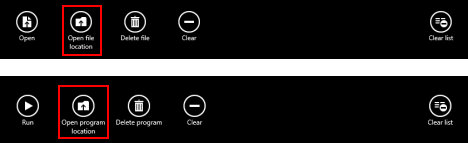
  • Abrir ubicación de archivo / Abrir ubicación de programa – Abre la carpeta donde se descargó el archivo. De forma predeterminada, todos los archivos se guardan en el Descargas carpeta.
    Internet Explorer, aplicación, descargas, administrar, ejecutar, borrar, eliminar

    Internet Explorer, aplicación, descargas, administrar, ejecutar, borrar, eliminar

  • Eliminar archivo / Eliminar programa – Elimina el archivo seleccionado de su computadora o dispositivo y lo quita de la Descargas sección de la explorador de Internet aplicación.
    Internet Explorer, aplicación, descargas, administrar, ejecutar, borrar, eliminar

    Internet Explorer, aplicación, descargas, administrar, ejecutar, borrar, eliminar

  • Claro – Elimina el archivo seleccionado de la Descargas sección de la explorador de Internet aplicación. Sin embargo, el archivo no se elimina de su disco duro.
    Internet Explorer, aplicación, descargas, administrar, ejecutar, borrar, eliminar

    Internet Explorer, aplicación, descargas, administrar, ejecutar, borrar, eliminar

  • Limpiar lista – Elimina todas las entradas en el Descargas sección de la explorador de Internet aplicación. Los archivos descargados permanecerán en su disco duro.

    Internet Explorer, aplicación, descargas, administrar, ejecutar, borrar, eliminar

    Internet Explorer, aplicación, descargas, administrar, ejecutar, borrar, eliminar

Conclusión

los Descargas sección es una pequeña parte de la explorador de Internet aplicación y cuando se utiliza por primera vez no es tan fácil averiguar cómo acceder y administrar sus descargas. Ojalá esta guía haya logrado hacer un buen trabajo al explicar todo. Si tiene alguna pregunta sobre las descargas en el explorador de Internet aplicación, utilice la sección de comentarios a continuación.

Descargas

Los 5 mejores lugares para descargar libros electrónicos gratis

Un libro electrónico o un eBook es una publicación de libro disponible en formato digital que se puede leer en ...

Cómo cambiar la ubicación de descarga de Microsoft Edge

Cuando descarga archivos, el nuevo Microsoft Edge con tecnología de Chromium los guarda en una carpeta predeterminada llamada Descargas. Sin ...

7 mejores ubicaciones donde puede descargar fuentes gratuitas seguras

Las fuentes a menudo se subestiman: aunque pueden modificar completamente la apariencia de sus documentos, presentaciones o sitios web, muchas ...

Cómo descargar mapas sin conexión en Windows 10

Si está planificando un viaje a algún lugar exótico o simplemente a otra ciudad de su país, es posible que ...

Descarga los 30 mejores cursores de mouse para Windows

Si está aburrido con la interfaz de usuario de Windows y está cansado de sus opciones de personalización predeterminadas, tal ...

Administrar descargas en Internet Explorer 9

Internet Explorer 9 trajo muchos cambios, incluida una nueva interfaz para descargar archivos y administrarlos. Por lo tanto, este tutorial ...

5 excelentes ubicaciones de descarga para temas gratuitos de Windows

Hay muchas formas de personalizar su dispositivo Windows y hacer que parezca único. En algunos de nuestros artículos presentamos las ...

Cómo descargar e instalar iCloud para Windows

Si eres el orgulloso propietario de uno o más dispositivos Apple, como un iPhone, iPad o Mac, iCloud es algo ...

4 formas de descargar PowerPoint directamente desde Microsoft

PowerPoint es la aplicación de presentación de diapositivas más popular del mundo. Microsoft lo desarrolla y vende como parte de ...

Cómo descargar e instalar Internet Explorer 11 para Windows

Aunque Microsoft Edge está tomando el lugar de Internet Explorer 11 de manera lenta pero segura, al menos en Windows ...

3 formas gratuitas de descargar Windows 10, en 32 bits o 64 bits

Windows 10 se ha convertido en el sistema operativo de PC más popular del mundo. Independientemente de si ya tiene ...

Cómo utilizar la herramienta de descarga USB / DVD de Windows

¿Necesita crear una memoria USB de arranque o un DVD de arranque con el kit de instalación de Windows? ¿Desea ...

Cómo cambiar dónde y cómo Microsoft Edge descarga archivos

Microsoft Edge es uno de los más aplicaciones importantes en la lista de tareas pendientes de Microsoft: un nuevo navegador ...

Cómo cambiar las ubicaciones de las carpetas de usuario en Windows 10 (documentos, descargas, etc.)

¿Ha escuchado el término “carpetas de usuario” y se preguntó qué son estas carpetas? ¿Sabe dónde encontrarlos en su computadora ...

Atajos de teclado de Windows 10. ¡La lista completa más descarga gratuita de PDF!

Microsoft se enfoca continuamente en crear una mejor experiencia en Windows 10. Con cada nueva actualización importante, obtenemos nuevas características ...

7 mejores ubicaciones donde puedes descargar fuentes gratuitas seguras

Las fuentes a menudo se subestiman: aunque pueden modificar por completo la apariencia de sus documentos, presentaciones o sitios web, ...

27 juegos de PC gratuitos para Windows 10 que puedes descargar de Microsoft

Queríamos encontrar los mejores juegos de PC del Microsoft Store que se pueden descargar y jugar de forma gratuita. Investigamos ...

7 sitios donde puedes descargar iconos de escritorio gratuitos para Windows 10

Personalizar los íconos de sus accesos directos puede ser una excelente manera de hacer que su PC se vea mejor ...

Descargar temas de vista previa de la versión de Windows 8 para Windows 7

Dado que los temas de Windows 8 no son compatibles con Windows 7, nos gustaría volver con nuevos temas para ...

Cómo administrar sus descargas en la aplicación Internet Explorer 11

Los navegadores web suelen ser el software más utilizado cuando se trata de descargar archivos. Es por eso que la ...

Cómo eliminar o deshabilitar OneDrive en Windows

OneDrive es uno de los mejores servicios de almacenamiento en la nube del mundo, pero eso no significa necesariamente que ...

Cómo recuperar archivos borrados con Recuva (desde una partición, tarjeta de memoria, tarjeta de memoria, etc.)

¿No odias cuando borras accidentalmente un archivo, solo para darte cuenta más tarde de que lo necesitas? Si fue a ...

¿Por qué tengo dos aplicaciones de OneNote en mi tableta o PC con Windows 10?

Has escuchado de Una nota, el servicio de toma de notas de Microsoft? ¿Probaste uno de los Una nota aplicaciones, ...

Cómo eliminar valores de las celdas pero mantener sus fórmulas, en Microsoft Excel

Una de las ventajas de trabajar con hojas de cálculo en Microsoft Excel es la capacidad de reutilizar las fórmulas ...

Elija el mejor canal para su red inalámbrica usando Wifi Analyzer para Android

Casi todo el mundo tiene una red inalámbrica en su hogar, pero pocas personas configuran su red inalámbrica correctamente, de ...

Cómo personalizar los tipos de archivo, la reproducción automática y la configuración predeterminada de los programas

Una de las cosas que se hizo evidente después de publicar nuestra serie sobre cómo configurar programas predeterminados, asociar tipos ...

La guía básica para resolver problemas de interferencia de redes inalámbricas

Una de las causas fundamentales más comunes de tener conexiones de red inalámbrica lentas e inestables es la interferencia. Muchas ...

Tarjetas de regalo de Xbox y códigos digitales de Amazon: ¡cómo comprar y canjear!

¿Sabías que puedes comprar juegos de Xbox One en Amazon y canjearlos en tu consola de juegos? ¿O que puede ...

Cómo cambiar el idioma del teclado en Windows 10

Aproximadamente la mitad de la población mundial es bilingüe, por lo que saber cómo cambiar el idioma del teclado en ...

Microsoft Authenticator en Android: inicie sesión en una cuenta de MS

¿Sabía que puede ingresar a su cuenta de Microsoft sin ingresar una contraseña? El Autenticador de Microsoft La aplicación le ...

Los 6 mejores creadores de tonos de llamada en línea para su teléfono inteligente

Durante la última década más o menos, los teléfonos inteligentes se han convertido en una parte muy importante de nuestras ...

10 formas de organizar y cambiar el menú de inicio de Windows 10

¿Sabías que puedes personalizar Windows 10? Menu de inicio para mirar como quieras? Las ventanas Menu de inicio pasó por ...

¿Debería usar una cuenta local o de Microsoft en Windows 10?

Dado que Windows 10 es ahora uno de los sistemas operativos más utilizados en el mundo, pensamos que sería útil ...

Cómo crear su propia lista de salto personalizada en Windows 7 y Windows 8.1

¿Sabías de una aplicación llamada Lanzador Jumplist? Es una herramienta gratuita, creada por Ali Dunnpfiff, que se puede anclar en ...

8 formas en las que Microsoft gana dinero con Windows 10

Quizás se pregunte: ¿cómo gana dinero Microsoft con Windows 10? Aunque algunos medios son obvios, como vender licencias, otros no ...

Revisión de la cámara web Logitech HD C270: una buena opción económica

No hace mucho, nos encontramos en la necesidad de una nueva cámara web para una de nuestras computadoras. No queríamos Read more

Cómo deshabilitar el Asistente de Google en Android

Aunque Asistente de Google puede ser útil en su teléfono inteligente Android, algunos de nosotros no podemos desactivarlo lo suficientemente Read more

5 formas de recuperar archivos eliminados de la Papelera de reciclaje en Windows 10

En Windows 10, es fácil recuperar archivos eliminados del Papelera de reciclaje y restaurarlos a su ubicación original. Si eliminó Read more

Cómo revertir su teléfono inteligente de Windows 10 Mobile a Windows Phone 8.1

Microsoft lanzó la actualización de Windows 10 Mobile para teléfonos inteligentes con Windows Phone 8.1 y muchos de ustedes, al Read more

¿Qué versión de Google Chrome tengo? ¡7 formas de averiguarlo!

Google Chrome reina como el navegador web dominante. Puede usar Google Chrome en la computadora de su hogar, la computadora Read more