

¿Ha comprado una consola Xbox One? ¿Te sientes emocionado? ¿Quieres ir a casa, configurarlo en cinco minutos y empezar a jugar? ¡No tan rápido amigo! No puedes hacer eso. Desafortunadamente, el proceso de configuración inicial para Xbox One es complejo, largo y propenso a fallar si no prestas atención. Es por eso que decidí crear esta guía paso a paso larga y completa sobre cómo configurar tu Xbox One. Léalo y siga cada paso del camino.
Qué hacer antes de continuar con la configuración
Antes de iniciar Xbox One, asegúrese de cumplir con todos estos requisitos previos:
- Desembale la Xbox One y todos sus accesorios y téngalos disponibles.
- Encuentra el Guía de instalación rápida. Tendrás que usarlo.
- Asegúrese de tener una conexión a Internet disponible, ya sea por cable o inalámbrica. Si opta por una conexión por cable, asegúrese de tener un cable de red para conectar la consola al enrutador.
- Encuentra las baterías para tu controlador Xbox One.
- Asegúrese de estar en una habitación silenciosa y coloque el Kinect de modo que pueda verlo y escucharlo fácilmente.
- Asegúrese de tener una cuenta de Microsoft y de conocer la contraseña. Si habilitó la verificación en dos pasos, también necesitará un código de verificación.
- Si desea escribir más rápido, es posible que desee conectar un teclado USB a la Xbox One.
- Encienda los parlantes o el televisor que se conectará a la Xbox One y luego suba el volumen.
Si se cumplen todos estos requisitos previos, continúe con el proceso de configuración.
Paso 1. Conecte todos los cables y tenga listos todos los requisitos previos
Si desea que el proceso de configuración sea fluido, rápido y sin errores, comience por leer el Guía de instalación rápida que se encuentra en el empaque de Xbox One. Luego, saque todos los cables, el controlador y los auriculares y conéctelos como se muestra en la guía. Agregue las baterías al controlador y asegúrese de verificar todos los requisitos previos mencionados anteriormente en este artículo. Si tiene todo listo, presione el botón de encendido en su Xbox One.
Paso 2. Encienda la Xbox One y conéctese a Internet
Encienda la Xbox One y su controlador presionando el botón del logotipo de Xbox en cada uno de ellos. Cuando se carga el sistema operativo, se le pide que presione el A (seleccionar) botón en el controlador. Luego, se le pedirá que seleccione el idioma que desea utilizar. Busque el idioma que desee y presione A (Seleccionar).

xbox one, primera vez, configuración, kinect, calibración
Se le pide que seleccione dónde vive. La lista de países disponibles no es muy larga. Si, como yo, reside en un país que no está en la lista, elija el país más cercano al suyo.

xbox one, primera vez, configuración, kinect, calibración
Ahora es el momento de conectar la Xbox One a Internet. Se le pregunta cuál de las redes disponibles es la suya. Si desea conectar la Xbox One a la red con un cable de red, conecte un extremo en la parte posterior de la consola, en el puerto de red y el otro extremo en el enrutador. Luego, seleccione «Usar conexión por cable».

xbox one, primera vez, configuración, kinect, calibración
Si desea conectar la Xbox One a su red inalámbrica, explore la lista de redes disponibles y seleccione su red. Ahora se le pedirá que ingrese la contraseña de la red inalámbrica seleccionada. Escríbalo usando las teclas que se muestran en la pantalla (o el teclado adjunto, si tiene uno). Luego, presione el Entrar botón en su controlador.
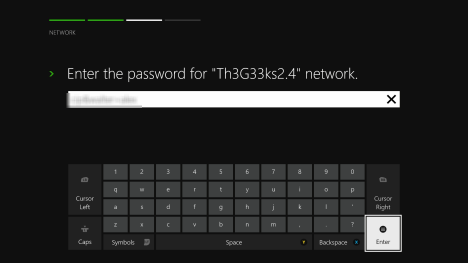
xbox one, primera vez, configuración, kinect, calibración
Xbox One tarda un tiempo en conectarse a la red seleccionada y luego comprueba si puede acceder a Internet o no. Si todo va bien, se le informa que está conectado. Seleccione Seguir y vaya al siguiente paso de esta guía.

xbox one, primera vez, configuración, kinect, calibración
Paso 3. Actualiza tu Xbox One
Si todo va bien con su conexión a Internet, Xbox One comenzará a buscar actualizaciones. Compartirá cuántos datos tiene que descargar y le pedirá su confirmación para iniciar el proceso de actualización. No puede continuar con la configuración sin actualizar la consola.
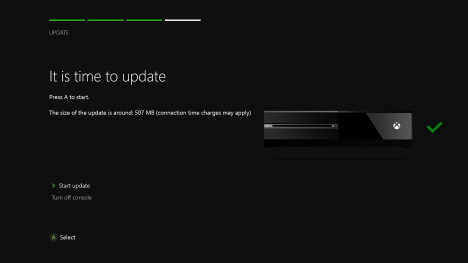
xbox one, primera vez, configuración, kinect, calibración
Seleccione «Iniciar la actualización» y espera. Se muestra una barra de progreso para que sepa cuántos datos quedan por descargar. Para finalizar el proceso de actualización, Xbox One también se reiniciará.

xbox one, primera vez, configuración, kinect, calibración
El reinicio llevará bastante tiempo y se mostrará una barra de progreso durante el proceso. Sin embargo, la barra no se muestra inmediatamente. Ten paciencia y espera. Lo verá como algún punto.

xbox one, primera vez, configuración, kinect, calibración
Cuando finaliza la actualización, el logotipo grande de Xbox se muestra en la pantalla y pasa al siguiente paso en el proceso de configuración.
Paso 4. Configura Kinect
Después del reinicio, Xbox One le pide que elija una zona horaria. Presione la lista desplegable con todas las zonas horarias disponibles y seleccione la de su ubicación. Te recomiendo que también marques la casilla que dice «Ajustar automáticamente para el horario de verano». Luego seleccione próximo.

xbox one, primera vez, configuración, kinect, calibración
El siguiente paso es configurar su Kinect. Este proceso de configuración es muy importante para toda la experiencia de Xbox One, así que preste atención y asegúrese de que no haya ruido en la habitación. Cuando esté listo, seleccione «Comenzar la configuración del sensor».

xbox one, primera vez, configuración, kinect, calibración
Siéntese frente al Kinect y confirme que el Kinect lo ve. La imagen que se muestra es del sensor de infrarrojos, así que no se preocupe si no se ve en colores. ? Si el Kinect lo ve, permanezca frente a él y seleccione «Sí, Kinect puede verme».

xbox one, primera vez, configuración, kinect, calibración
Es hora de comprobar el audio para asegurarse de que los comandos de voz y el chat funcionen bien con Kinect. Sube los altavoces o el volumen del televisor que está conectado a Xbox One y asegúrate de que la habitación esté en silencio. Luego, seleccione «Iniciar comprobación de audio».

xbox one, primera vez, configuración, kinect, calibración
Xbox One primero verifica el ruido de fondo. Quédese lo más callado posible. Luego verifica el volumen del altavoz y le recuerda que suba el volumen para que sea más alto de lo normal. Si aún no lo ha hecho, hágalo ahora. Lo oirás reproducir algunos sonidos. No se preocupe, eso es normal. A continuación, la Xbox One calibra tu micrófono. Mantenga el volumen alto y permanezca en silencio. Cuando finaliza la calibración, Kinect confirma que todo suena genial.
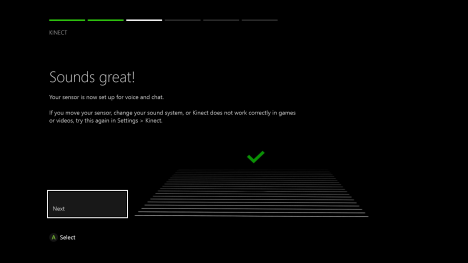
xbox one, primera vez, configuración, kinect, calibración
Seleccione próximo y se le informa que la configuración de Kinect es buena.

xbox one, primera vez, configuración, kinect, calibración
Seleccione próximo y vaya al siguiente paso.
Paso 5. Seleccione el modo de inicio de Xbox One
El siguiente paso es el más corto de todos y requiere que selecciones cómo debería iniciarse Xbox One. Para continuar, seleccione próximo.

xbox one, primera vez, configuración, kinect, calibración
Puedes elegir entre dos opciones:
- El ahorro de energía – Apaga completamente la Xbox One cuando ya no la usa, por lo que usa poca o ninguna energía. El tiempo de inicio es más largo y antes de que pueda usar la Xbox One, se le interrumpe cuando hay actualizaciones disponibles y se le solicita que actualice antes de usar la consola.
- Encendido instantáneo – cuando no está usando la Xbox One, la consola permanece en un estado de bajo consumo que consume energía. La Xbox One instala automáticamente las actualizaciones disponibles en segundo plano, cuando no está usando la consola y puede iniciar rápidamente la consola usando solo un comando de voz o simplemente sentándose frente a él.
Se le muestra información sobre las dos opciones de inicio y se le pide que seleccione una de ellas. Seleccione el tipo de inicio que desea utilizar y continúe con el siguiente paso.

xbox one, primera vez, configuración, kinect, calibración
Paso 6. Inicie sesión y personalice su Xbox One
El último y más largo paso consiste en iniciar sesión en Xbox One con su cuenta de Microsoft y personalizar el color utilizado para mostrar la interfaz. Primero, se le informa que iniciará sesión con su cuenta de Microsoft. Cuando esté listo, seleccione próximo.

xbox one, primera vez, configuración, kinect, calibración
A continuación, se le informa sobre cómo iniciar el proceso de inicio de sesión, desde el Casa tablero. Seleccione próximo.

xbox one, primera vez, configuración, kinect, calibración
los Casa Se muestra el tablero. En la esquina superior izquierda, seleccione el Registrarse botón.

xbox one, primera vez, configuración, kinect, calibración
Se le pedirá que seleccione cómo desea iniciar sesión. Seleccione Agregar nuevo para que pueda ingresar los detalles de su cuenta Microsoft.
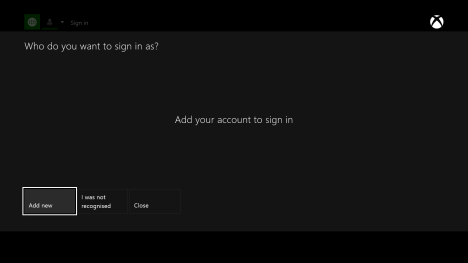
xbox one, primera vez, configuración, kinect, calibración
Primero, se le pedirá que ingrese la cuenta de correo electrónico de su cuenta de Microsoft. Escríbalo y presione Entrar en su controlador.

xbox one, primera vez, configuración, kinect, calibración
Luego, se le pedirá que ingrese la contraseña de su cuenta de Microsoft. Escríbalo y presione Entrar en su controlador. Si ha habilitado la verificación en dos pasos en su cuenta de Microsoft, se le pedirá que verifique la aplicación de autenticación en su teléfono inteligente y proporcione el código de verificación. Escríbalo y presione Entrar en su controlador. Ahora está informado sobre la configuración de privacidad predeterminada que se aplica a su Xbox One. Estos ajustes se pueden personalizar después de la configuración inicial. Lea la información que se muestra y seleccione próximo.

xbox one, primera vez, configuración, kinect, calibración
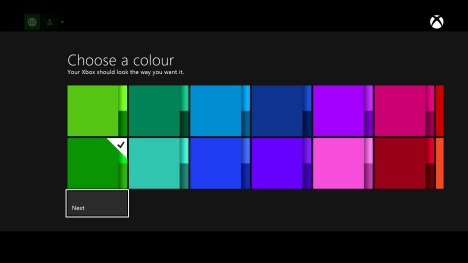
Se le pedirá que elija un color que se utilizará para mostrar la interfaz de Xbox One. Elija el color que prefiera y seleccione próximo.
xbox one, primera vez, configuración, kinect, calibración
Se le muestra cómo se ve en Xbox, la imagen de jugador asociada con su cuenta. Seleccione próximo.

xbox one, primera vez, configuración, kinect, calibración
Xbox One le pregunta si desea que guarde su contraseña para que no tenga que ingresarla cada vez que inicie la consola. Seleccione la opción que prefiera.

xbox one, primera vez, configuración, kinect, calibración
Ahora se le preguntará si desea iniciar sesión más rápido con Kinect. Debido a que está calibrado, se puede usar para reconocerlo antes de que levante el controlador e inicie la Xbox One siempre que esté frente a él. Si desea firmarlo con Kinect, seleccione «Iniciar sesión con Kinect». De lo contrario, seleccione «Iniciar sesión manualmente».

xbox one, primera vez, configuración, kinect, calibración
Si desea iniciar sesión con Kinect, vaya frente al Kinect y confirme que todo está bien levantando la mano sobre su cabeza. Alternativamente, seleccione «Ese soy yo».

xbox one, primera vez, configuración, kinect, calibración
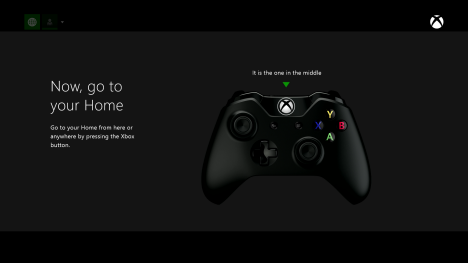
El proceso de configuración finaliza pidiéndole que vaya Casa. Presione el botón del logotipo de Xbox en su controlador para que pueda comenzar a usar su Xbox One.
xbox one, primera vez, configuración, kinect, calibración
¡Disfruta usándolo!
Conclusión
Como puede ver, el proceso de configuración inicial para Xbox One es largo. Si no se prepara para ello, es posible que no pueda terminarlo correctamente desde el primer intento. Espero que esta guía haya sido útil y que haya podido configurarla. Si ha tenido algún problema durante este proceso, no dude en compartirlo utilizando el formulario de comentarios a continuación.

Después de una larga espera, Microsoft finalmente ha comenzado a implementar su último sistema operativo móvil, Windows 10 Mobile, en Read more

Probablemente tenga algunas aplicaciones, programas u otras herramientas que usa con frecuencia y, como tal, desea tener acceso rápido a Read more

El servicio OneDrive de Microsoft se ha vuelto omnipresente en un mundo dominado por Windows 10. Sin embargo, no es Read more

Ya sea que desee cambiar el ícono predeterminado de una carpeta determinada o el ícono de un acceso directo que Read more

¿Está buscando una grabadora de DVD externa delgada y liviana que pueda llevar fácilmente? ¿Necesita una solución de copia de Read more

Probablemente haya trabajado con muchos archivos PDF. El formato es fácil de usar, fácil de ver y fácil de imprimir. Read more