

Crear un documento no se trata solo de ingresar texto y hacer que se vea como lo desea. Si desea tener un documento de aspecto prolijo, también querrá configurar su diseño en consecuencia. También es importante tener la configuración correcta cuando desee imprimir el documento, para asegurarse de que se imprima correctamente. ¡Veamos cómo acceder y modificar la configuración de diseño de un documento!
NOTA: Antes de continuar, para formatear párrafos en su documento, inicie Palabra y cree un nuevo documento e ingrese texto, o abra uno existente; siga los enlaces para los pasos requeridos.
Cómo cambiar los márgenes de los documentos en Microsoft Word para Android
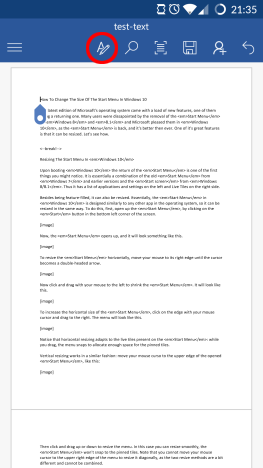
Tan pronto como tenga su documento abierto, toque el UN icono de la barra de menú.
Android, Microsoft, Office, Word, documento, página, diseño, márgenes, formato, impresión
Ahora toca el Casa elemento de menú para abrir la lista de menús adicionales.

Android, Microsoft, Office, Word, documento, página, diseño, márgenes, formato, impresión
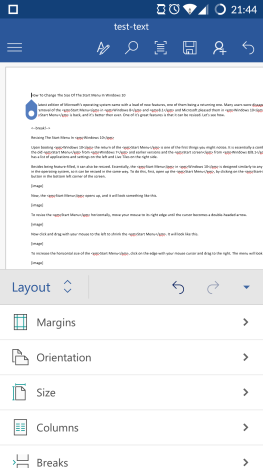
Grifo Diseño en esta lista para acceder a las distintas opciones de diseño.

Android, Microsoft, Office, Word, documento, página, diseño, márgenes, formato, impresión
Para configurar márgenes, toque Márgenes sobre el Diseño menú.

Android, Microsoft, Office, Word, documento, página, diseño, márgenes, formato, impresión
La configuración predeterminada es Normal, que se resalta en gris. Grifo Estrecho, Moderar, Amplio o Reflejado para aplicar el tipo de márgenes correspondiente.

Android, Microsoft, Office, Word, documento, página, diseño, márgenes, formato, impresión
Por ejemplo, así es como se verá un documento con márgenes estrechos.

Android, Microsoft, Office, Word, documento, página, diseño, márgenes, formato, impresión
Cómo configurar el tamaño de página de un documento en Microsoft Word para Android
Establecer el tamaño de página correcto para su documento es crucial si desea imprimirlo: debe seleccionar el tamaño del papel en el que lo imprimirá, para que el contenido del documento aparezca tal como aparece en Palabra. Para configurar el tamaño de la página, toque Talla sobre el Diseño menú.

Android, Microsoft, Office, Word, documento, página, diseño, márgenes, formato, impresión
Aquí verá una lista de tamaños que varían desde estándares estadounidenses hasta estándares ISO. Toque el que necesita usar para establecer el tamaño de página en consecuencia.

Android, Microsoft, Office, Word, documento, página, diseño, márgenes, formato, impresión
Aquí puede ver el documento configurado en un tamaño A3; la diferencia es notable.
Android, Microsoft, Office, Word, documento, página, diseño, márgenes, formato, impresión
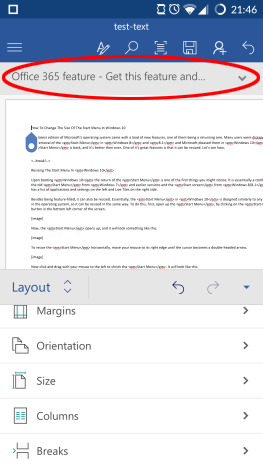
Desafortunadamente, para acceder a las otras tres opciones de diseño: Orientación, Columnas y Pausas – necesitarás un pago Oficina 365 suscripción. Al tocar cualquiera de ellos, se le notificará sobre esto en una ventana emergente.
Android, Microsoft, Office, Word, documento, página, diseño, márgenes, formato, impresión
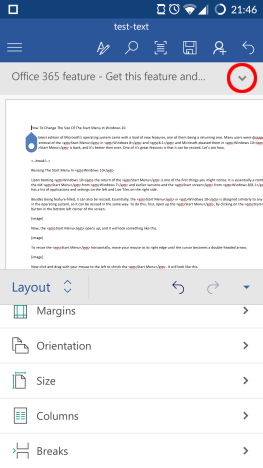
La ventana emergente desordena la pantalla, pero puede descartarla: primero toque la flecha en su lado derecho.
Android, Microsoft, Office, Word, documento, página, diseño, márgenes, formato, impresión
Ahora toca el Descartar para cerrar el aviso. Por supuesto, también puede tocar Aprende más para abrir el Oficina 365 opciones de compra.

Android, Microsoft, Office, Word, documento, página, diseño, márgenes, formato, impresión
Conclusión
Comparado con todas las opciones de formato de texto Microsoft Word ofrece en Android, las funciones de Diseño el menú es mucho más restringido. Es una verdadera decepción que se vea obligado a comprar una suscripción para cambiar de un documento vertical a uno horizontal. Por supuesto, Oficina 365 ofrece mucho más que eso, pero parece una barrera innecesaria en la aplicación de Android.
Aún así, la configuración de diseño disponible es muy fácil de usar y las opciones básicas de configuración de página son suficientes para cubrirlo si necesita realizar tareas básicas con su documento. Existe una gran posibilidad de que la mayoría de los usuarios realmente no necesiten cambiar la orientación del papel, o insertar columnas o saltos, por lo que no perderá tanto estas funciones.
Sigue leyendo nuestro Microsoft Office para Android serie para conocer todas las características que ofrece el traje de oficina móvil y compartir sus pensamientos sobre las aplicaciones en la sección de comentarios.

Ryzen 7 3700X es uno de los mejores procesadores lanzados por AMD en 2019. Con sus ocho núcleos y dieciséis Read more
Es posible que haya escuchado el término conexiones medidas y, aunque su nombre se explica por sí mismo, muchas personas Read more

Para navegar por Internet, debe usar un navegador web que generalmente tiene una barra de herramientas de navegación y un Read more

¿Sabías que puedes comprar juegos de Xbox One en Amazon y canjearlos en tu consola de juegos? ¿O que puede Read more

Si le gusta leer, sabe que es difícil encontrar un buen lector de libros electrónicos para su teléfono inteligente. Hay Read more

Los teléfonos inteligentes de Huawei son utilizados por millones de personas en todo el mundo. Desafortunadamente, todos tienen una Read more