

Una de las formas más sencillas y sencillas de administrar sus discos es utilizar la Gestión de discos herramienta de Windows. Pero hey, Gestión de discos es una herramienta visual y a algunos de nosotros nos gustan mucho más las interfaces basadas en comandos. Por eso pensamos que sería una gran idea ver cómo se pueden realizar varias acciones de administración de disco desde el Símbolo del sistema o Potencia Shell, utilizando diskpart, chkdsk, desfragmentary otras herramientas de línea de comandos. En este artículo le mostramos cómo crear, formatear, eliminar, ocultar y mostrar, desfragmentar y verificar sus particiones en busca de errores, directamente desde el Símbolo del sistema. Empecemos:
Aspectos importantes a considerar antes de seguir adelante
Para poder realizar cualquier acción presentada en este artículo, debe tener derechos administrativos y ejecutar el Símbolo del sistema o Potencia Shell como administrador. Lea uno de los siguientes artículos, según lo que quiera usar:
También es importante que reconozca el hecho de que, si hace un mal uso de los comandos enumerados en este artículo, corre el riesgo de perder sus datos. Tenga cuidado y haga una copia de seguridad de sus datos antes de continuar. Si sucediera algo malo, ¡se lo advertimos! ?
1. Cómo usar diskpart para crear una partición desde el símbolo del sistema o PowerShell
En Símbolo del sistema o Potencia Shell, tipo diskpart para acceder a la herramienta de Windows llamada Diskpart.
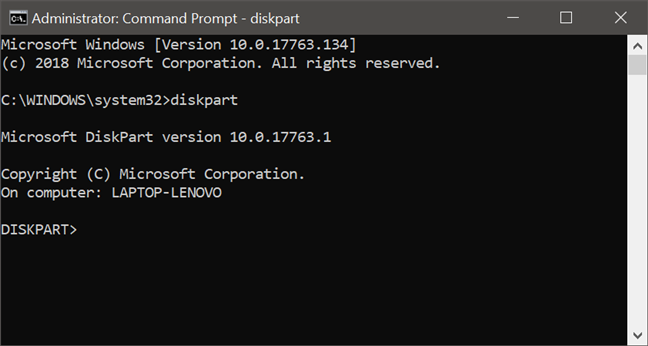
Lanzamiento de diskpart en el símbolo del sistema
Después de haber lanzado diskpart es hora de establecer qué disco duro o unidad de estado sólido desea utilizar para crear una nueva partición. Puede seleccionar la unidad con el Seleccione mando. Para ver los discos disponibles en su sistema, ejecute el comando lista de disco.
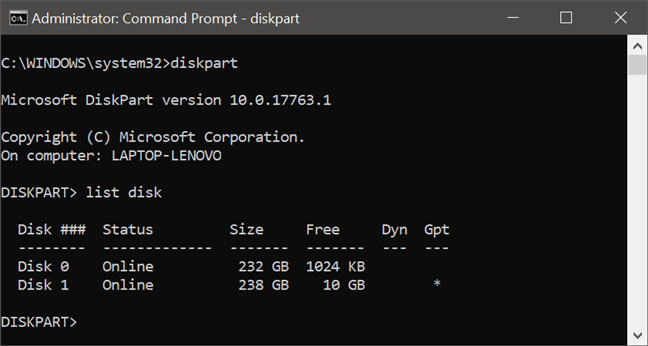
Uso de diskpart para enumerar las unidades de una PC
Para seleccionar el disco con el que desea trabajar, escriba seleccionar disco seguido del número del disco duro que desea utilizar.

Usando diskpart para seleccionar el disco en el que se aplican los siguientes comandos
Para crear una nueva partición, debe utilizar el crear partición comando seguido del tipo y tamaño de la partición. Tenga en cuenta que el lista El comando utilizado anteriormente también muestra el espacio libre disponible en cada disco duro. Su partición debe tener un tamaño igual o menor a la cantidad de espacio libre disponible.
Por ejemplo, para crear una nueva partición primaria con el tamaño de 10240 MB (10 GB), debe escribir «Crear tamaño principal de partición = 10240». Utilice el mismo comando y cambie el tamaño según sus necesidades y el espacio libre disponible en su disco duro.

Usando diskpart para crear una partición primaria
2. Cómo usar diskpart para asignar una letra a una partición desde el símbolo del sistema o PowerShell
También puede y probablemente quiera asignar una letra al volumen recién creado. Asignar una letra a una partición la hace visible en Explorador de archivos para que pueda acceder a él fácilmente. Para asignar una letra a una partición use el asignar mando.
Por ejemplo, si desea asignar el R letra a la partición que acaba de crear, debe escribir «Asignar letra = R».
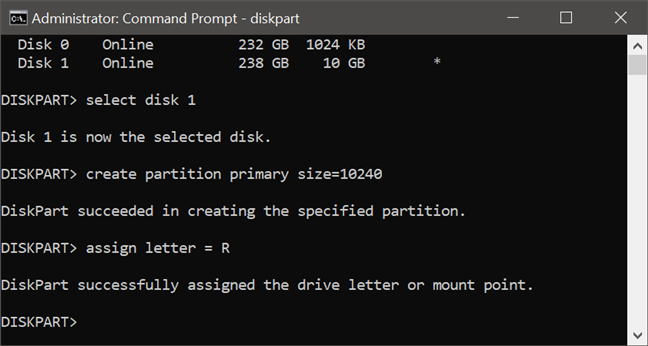
Usar diskpart para asignar una letra a una partición (mostrar una partición)
Recuerde que antes de asignar una letra de unidad, debe comenzar Diskpart y seleccione el disco al que desea asignar la letra.
3. Cómo usar diskpart para eliminar la letra de una partición del símbolo del sistema o PowerShell (ocultar una partición)
Si tiene una partición que contiene información privada que no desea que las aplicaciones y las personas vean, es posible que desee ocultarla. Explorador de archivos. Para hacerlo, puede eliminar su letra de partición y Windows dejará de hacerlo fácilmente accesible. Para ocultar una partición, ejecute diskpart en Símbolo del sistema o Potencia Shell y seleccione el volumen que desea ocultar. Luego, ejecuta el comando eliminar letra = R dónde R es la letra asignada a esa partición. Eso es todo: ahora la partición no es visible en Explorador de archivos nunca más.

Usar comandos de diskpart para ocultar una partición eliminando su letra de unidad
4. Cómo usar diskpart para formatear una partición desde el símbolo del sistema y PowerShell
Aunque ahora tiene una nueva partición creada en su computadora o dispositivo y también tiene una letra asignada para que sea fácil acceder a ella, aún no puede usarla hasta que también formatee esa partición. Para hacer eso también, usa el comando «Formato fs = ntfs rápido». Utilizar formato de ayuda para obtener más información sobre este comando.
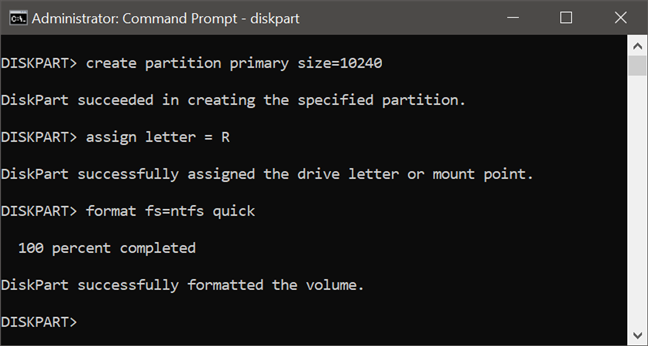
Formateo de una partición con diskpart, en el símbolo del sistema
Este comando debe usarse después de comenzar diskpart y seleccione el disco que desea formatear.
5. Cómo usar diskpart para eliminar una partición desde el símbolo del sistema o PowerShell
Cuando necesite eliminar una unidad de su computadora, el procedimiento es bastante simple. Primero, abra el diskpart solicitud. Luego, seleccione la partición que desea eliminar y escriba el eliminar partición mando.
Puede ver un ejemplo de cómo funciona la operación de eliminación, a continuación. Es cuestión de seleccionar el disco donde se encuentra la partición, luego seleccionar el volumen a eliminar y ejecutar el comando delete.

Usar diskpart en el símbolo del sistema para eliminar una partición
Cuando haya terminado de trabajar con diskpart, Escribe el salida comando para cerrar el programa.

Salir de diskpart en el símbolo del sistema
6. Cómo utilizar chkdsk para comprobar si hay errores en una unidad desde el símbolo del sistema o PowerShell
Para comprobar si hay errores en un disco, debe utilizar el chkdsk mando. Tipo chkdsk seguido de la letra de la unidad. Le recomendamos que utilice siempre este comando en combinación con el /F parámetro. Esto permite que la herramienta corrija automáticamente cualquier error que encuentre.
Por ejemplo, estamos escaneando la unidad R: en busca de errores escribiendo chkdsk / fr: y presionando Entrar. El proceso de escaneo comienza inmediatamente.

Uso del comando chkdsk para verificar errores en una unidad
Una vez finalizada la exploración, verá un informe similar al de la imagen de abajo.
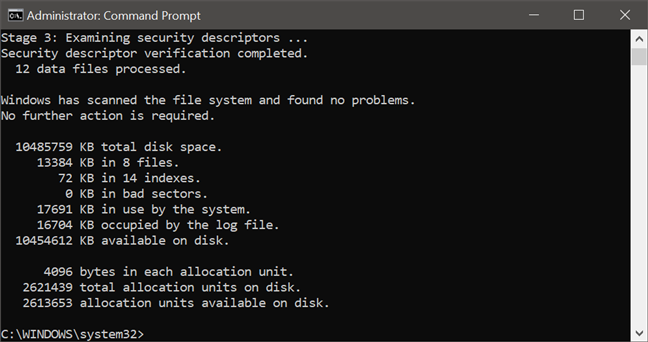
Un informe del comando chkdsk
Esto resume cuánto espacio en disco tiene la partición, cuántos archivos está utilizando el sistema, cuánto espacio libre está disponible en el disco, cuántos sectores defectuosos se identificaron, etc.
7. Cómo utilizar la desfragmentación para optimizar una unidad desde el símbolo del sistema o PowerShell
Símbolo del sistema y Potencia Shell también le ofrecen una forma de optimizar (recortar o desfragmentar) una partición. Todo lo que tienes que hacer es escribir el comando desfragmentar seguido de la letra de la unidad. Si quisiera optimizar la partición R:, por ejemplo, usaría «Defrag r:». Si todo funcionó bien, debería obtener un informe como el que se muestra a continuación, después de que se haya optimizado el volumen que seleccionó (recortado si es un SSD o desfragmentado si es un disco duro).
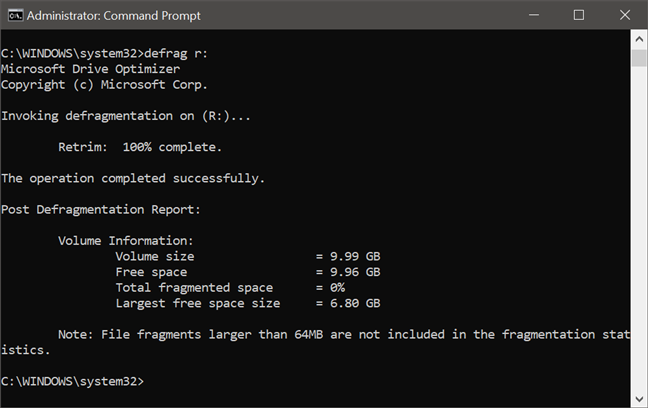
Ejecutando desfragmentar para recortar un SSD o desfragmentar un HDD
El informe incluye información antes del proceso de optimización y después de que se completó, como el tamaño del volumen, el espacio libre, el espacio total fragmentado y el tamaño de espacio libre más grande.
¿Te ha resultado útil esta guía?
Aunque pueda pensar que es difícil administrar sus particiones a través del Símbolo del sistema o Potencia Shell, esperamos haber logrado demostrar que no es tan difícil. Los procedimientos involucrados no son complicados en absoluto y, una vez que aprenda a usar diskpart y conocer los comandos correctos, usando el Símbolo del sistema o Potencia Shell puede ser mucho más rápido que usar otras herramientas como Gestión de discos. Si tiene alguna pregunta, no dude en dejar un comentario a continuación.

los Juegos La carpeta es una característica de Windows 7 que pocas personas conocen, y mucho menos comprenden su funcionalidad Read more

Dependiendo de dónde viva, grabar llamadas telefónicas puede ser legal o no en su país o estado. Por eso, así Read more

Mucha gente usa los servicios de Microsoft en sus navegadores web. Millones de personas utilizan el servicio de calendario y Read more


Cómo compartir desde OneDrive mediante enlaces temporales, en Windows, Android o un navegador web

Elija el mejor canal para su red inalámbrica usando Wifi Analyzer para Android

Cómo sincronizar notas adhesivas de Windows 10 con tu Android o iPhone

Microsoft Authenticator en Android: inicie sesión en una cuenta de MS

Las 5 mejores aplicaciones de grabación de voz para teléfonos inteligentes y tabletas Android

Cómo deshabilitar el Asistente de Google en Android

3 formas de activar Bluetooth en Android (incluidos los dispositivos Samsung)

Use el código PUK para desbloquear la tarjeta SIM de su Android

Cómo cambiar el motor de búsqueda en Chrome para Windows, macOS, Android e iOS

Cómo ocultar la parte superior en teléfonos inteligentes Android como Huawei P20, P20 lite o P20 Pro

Cómo grabar una llamada telefónica en Android (4 métodos)

Cómo instalar aplicaciones de Microsoft Office para Android

Cómo abrir documentos en Microsoft Word para Android

Cómo personalizar el feed de Google Discover en su teléfono inteligente Android

Cómo cambiar el idioma en su teléfono Android

Cómo configurar una cuenta de Google en Android

Cómo usar su teléfono Android como cámara web para su PC

¿A dónde van las capturas de pantalla? Encuéntrelos en Windows, Mac, Android o iOS

Cómo cambiar el formato de captura de pantalla en Android – PNG a JPG y viceversa

Cómo conectar mi teléfono inteligente Android a mi PC con Windows 10

Cómo crear listas en Microsoft Word para Android

Envíe archivos desde un teléfono inteligente Android a Windows 10, con Bluetooth

Cómo compartir desde OneDrive usando enlaces temporales, en Windows, Android o un navegador web

Cómo enviar mensajes (texto, SMS, MMS) desde mi computadora con Mensajes Android

Cómo comprobar la versión de Android en su dispositivo: todo lo que necesita saber

Cómo borrar las cookies en Android (Chrome, Firefox, Opera, Samsung Internet)

4 formas de cambiar el fondo de pantalla en su teléfono inteligente Android

Cómo desbloquear un número en Android: todo lo que necesita saber

Cómo cambiar el tono de llamada en su teléfono inteligente Android

¿Qué son las llamadas por Wi-Fi? ¿Cómo utilizo las llamadas por Wi-Fi en Android y iPhone?

El Ahorro de datos de Android y cómo habilitarlo

La función de pantalla dividida de Android: ¡Cómo realizar múltiples tareas como un profesional!

¿Tu Android tiene NFC? Aprenda a activarlo

Cómo cerrar aplicaciones en Android: todo lo que necesita saber

Cómo grabar llamadas de Skype en Windows, Android, iPhone y Mac

La mayoría de los teléfonos inteligentes y tabletas ofrecen formas de averiguar qué aplicaciones agotan sus baterías. Sin embargo, los Read more

Si bien los atajos de escritorio antiguos y familiares continúan siendo confiables, Windows 10 Menu de inicio incluye una forma Read more