La guía completa para personalizar la barra de tareas en Windows 8.1 y Windows 7

Microsoft hizo grandes mejoras en la barra de tareas con Windows 7, haciéndola mucho más versátil y útil que la barra de tareas en versiones anteriores de Windows. Aunque no hubo tantos cambios entre Windows 7 y Windows 8.1, debido a que lo hicieron casi bien la primera vez, hay algunas cosas que han cambiado en Windows 8.1. Una de las principales mejoras en la barra de tareas es la forma en que se puede personalizar. Dado que la mayoría de las personas trabajan de manera más productiva cuando sus herramientas se organizan de acuerdo con sus propias preferencias, echemos un vistazo a lo que se puede hacer con la barra de tareas tanto en Windows 7 como en Windows 8.1:

NOTA: La mayor parte de la información que compartiremos con usted en este tutorial se aplica igualmente a Windows 7 y Windows 8.1. Hablaremos sobre las exclusivas de Windows 8.1 en el camino. Además, si llegó aquí mientras buscaba una guía sobre la barra de tareas de Windows 10, consulte este otro artículo que escribimos: La guía completa para personalizar la barra de tareas en Windows 10.

Cómo abrir las propiedades de la barra de tareas

La mayoría de las opciones de configuración se encuentran en la ventana de propiedades de la barra de tareas. Para abrirlo, haga clic derecho o presione y mantenga presionado un espacio en blanco de la barra de tareas y seleccione Propiedades.

personalizar, Windows, barra de tareas, barras de herramientas, propiedades, ocultar automáticamente, bloquear

Las opciones de configuración se encuentran en la primera pestaña, llamada Barra de tareas. A continuación, puede ver cómo se ve en Windows 8.1:

personalizar, Windows, barra de tareas, barras de herramientas, propiedades, ocultar automáticamente, bloquear

Aquí hay una vista de cómo se ve en Windows 7:

personalizar, Windows, barra de tareas, barras de herramientas, propiedades, ocultar automáticamente, bloquear

Veamos qué hacen estas opciones.

Cómo cambiar la apariencia y la ubicación de la barra de tareas

Sobre el Barra de tareas pestaña, podrá elegir dónde se ubica la barra de tareas, si permanece allí o no, el tamaño de los íconos en ella, qué íconos aparecen en dónde y si usa Ojeada para obtener una vista previa de su escritorio. Repasemos estos uno por uno:

  • «Bloquear la barra de tareas» – Si selecciona esto, su barra de tareas permanecerá donde la coloque y no le permitirá moverla a otro lugar ni cambiar su tamaño. Si desea tener una barra de tareas móvil u oculta, debe desmarcar esta opción.

  • «Ocultar automáticamente la barra de tareas» – Esta opción oculta la barra de tareas hasta que pase el puntero del mouse sobre el área donde está oculta. Luego se desliza a la vista. Una vez que te alejas de él, vuelve a esconderse.

  • «Utilice pequeños botones de la barra de tareas» en Windows 8.1 o «Usa íconos pequeños» en Windows 7: esto puede hacer que su barra de tareas sea menos molesta, al cambiar el tamaño de los iconos y, por lo tanto, el ancho de la barra de tareas.

personalizar, Windows, barra de tareas, barras de herramientas, propiedades, ocultar automáticamente, bloquear

Si está usando un mouse (esto no funciona en dispositivos con pantalla táctil) puede hacer clic derecho en el Mostrar escritorio para habilitar o deshabilitar rápidamente el Asomarse al escritorio característica.

personalizar, Windows, barra de tareas, barras de herramientas, propiedades, ocultar automáticamente, bloquear

Tanto en Windows 8.1 como en Windows 7, puede cambiar el tamaño de la barra de tareas como cambiaría el tamaño de cualquier ventana, colocando el cursor sobre el margen superior hasta que vea aparecer el cursor de «cambio de tamaño» y luego arrastrando el margen hacia arriba o hacia abajo. Tenga en cuenta que la barra de tareas debe estar desbloqueada para hacer esto, y tiene valores mínimos y máximos más allá de los cuales no se puede arrastrar.

personalizar, Windows, barra de tareas, barras de herramientas, propiedades, ocultar automáticamente, bloquear

Cómo agregar barras de herramientas a la barra de tareas de Windows

Puede agregar barras de herramientas a la barra de tareas si lo desea. Para hacer eso, haga clic derecho o presione y mantenga presionado un espacio en blanco en la barra de tareas y elija Propiedades , entonces el Barras de herramientas pestaña.

Las opciones que aparecen serán diferentes según los programas que haya instalado. Estas son las barras de herramientas que están disponibles de forma predeterminada tanto en Windows 8.1 como en Windows 7:

personalizar, Windows, barra de tareas, barras de herramientas, propiedades, ocultar automáticamente, bloquear

También puede hacer clic con el botón derecho (o mantener presionado) en la barra de tareas y luego elegir Barras de herramientas y marque las barras de herramientas que desea habilitar.

personalizar, Windows, barra de tareas, barras de herramientas, propiedades, ocultar automáticamente, bloquear

Las opciones predeterminadas de la barra de herramientas son:

Cómo anclar elementos a la barra de tareas de Windows

Es posible que tenga programas favoritos o archivos de uso frecuente a los que desee tener acceso rápido. Una buena forma de hacer que esto suceda es anclar esos elementos a la barra de tareas. Esto funciona de la misma manera en Windows 8.1 y en Windows 7.

Si una aplicación o programa ya se está ejecutando, haga clic con el botón derecho o toque y mantenga presionado su icono en la barra de tareas y elija Pin a la barra de tareas en el menú que aparece. Aquí, elegí el ícono de mi navegador web favorito, Ópera.

personalizar, Windows, barra de tareas, barras de herramientas, propiedades, ocultar automáticamente, bloquear
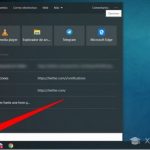

Hay muchas cosas que puede anclar a la barra de tareas y hemos cubierto este tema ampliamente en tutoriales separados:

Cómo eliminar barras de herramientas de la barra de tareas

Si ya no desea ver una barra de herramientas en particular, haga clic con el botón derecho o mantenga presionada la barra de tareas, elija Barras de herramientas y anule la selección de la barra de herramientas que desea ocultar. Los elementos que haya agregado desaparecerán; Los elementos predeterminados de la lista simplemente se desmarcarán para que, si cambia de opinión, pueda volver a marcarlos.

personalizar, Windows, barra de tareas, barras de herramientas, propiedades, ocultar automáticamente, bloquear

Si desea ocultar varias barras de herramientas, es más rápido y fácil hacer clic con el botón derecho (o mantener presionado) en la barra de tareas y elegir Propiedades , entonces el Barras de herramientas pestaña y desmarque las que no desee ver más. Nuevamente, los elementos predeterminados estarán desmarcados; los artículos personalizados desaparecerán.

personalizar, Windows, barra de tareas, barras de herramientas, propiedades, ocultar automáticamente, bloquear

No olvide presionar el Aplicar o la OK para guardar los cambios.

Conclusión

Como puede ver, la barra de tareas es mucho más versátil y personalizable de lo que parece al principio. Microsoft ha convertido esta área de la pantalla en una ubicación de ventanilla única para sus programas, archivos y favoritos. Vale la pena jugar con él para configurarlo exactamente como prefieras. ¿Ha personalizado su barra de tareas de una manera interesante? ¡Muéstranos lo que hiciste!

Insertar y editar cuadros de texto, enlaces y comentarios en Microsoft Word para Android

Cuando necesite colocar texto dentro de un documento en un lugar poco común, los cuadros de texto son una excelente Read more

7 cosas que puede hacer con una unidad flash de recuperación USB de Windows 10

Le recomendamos que cree una unidad de recuperación tan pronto como instale Windows 10 en una nueva PC. Puede ser Read more

Cómo cambiar las ubicaciones de las carpetas de usuario en Windows 10 (documentos, descargas, etc.)

¿Ha escuchado el término “carpetas de usuario” y se preguntó qué son estas carpetas? ¿Sabe dónde encontrarlos en su computadora Read more

Revisión de Linksys Velop AC1300: ¡el sistema WiFi en malla más equilibrado de Linksys!

Velop es la marca Linksys para sistemas WiFi en malla para todo el hogar. Hay varios modelos de Velop en Read more

Cree una memoria USB con herramientas de recuperación del sistema en Windows 7

De forma predeterminada, Windows 7 le ofrece la opción de crear un disco de reparación del sistema en un CD Read more

Configuraciones

Cómo configurar los ajustes del servidor proxy en Windows 10

Windows 10 ofrece la posibilidad de configurar un servidor proxy desde su Ajustes aplicación sin la necesidad de software de ...

5 formas de configurar cómo funciona la búsqueda de Windows 10

El Búsqueda en Windows 10 ha evolucionado con cada nueva versión del sistema operativo. Ahora es más poderoso y más ...

Configurar cómo funciona Windows Update en Windows 7 y Windows 8.1

Cuando su PC está en línea, Windows busca automáticamente actualizaciones importantes y las instala usando el actualizacion de Windows servicio, ...

Cómo configurar el uso de un servidor proxy para Wi-Fi, en un iPhone o iPad

Algunas redes requieren que uses servidores proxy para poder acceder a Internet. Este es el caso de muchas escuelas y ...

Cómo configurar temporizadores y alarmas usando Cortana en Windows 10

Porque está integrado con el Alarmas y reloj aplicación, puedes usar Cortana para configurar temporizadores y alarmas en su computadora ...

Cómo configurar Restaurar sistema en Windows 10

Si bien tener la capacidad de restaurar su sistema desde un punto de restauración es una de las características más ...

Cómo configurar y agregar Google Drive al Explorador de archivos

Si usa Windows 10, sabe que agrega un acceso directo separado y distinto para OneDrive a Explorador de archivos, uno ...

Cómo configurar una cuenta de Google en Android

Es necesario configurar una cuenta de Google en Android si desea acceder a los servicios y aplicaciones de Google desde ...

Cómo configurar su panel táctil en Windows 10

Si usa una computadora portátil, un dispositivo 2 en 1 o cualquier otro tipo de computadora móvil, probablemente también esté ...

Cómo configurar Cortana por primera vez, en Windows 10

Windows 10 viene con muchas características y Cortana es una de las más interesantes de todas. Cortana es un programa ...

La guía completa para configurar las aplicaciones predeterminadas en Windows 10

¿Quiere saber cómo cambiar las aplicaciones predeterminadas que usa Windows 10 para actividades como ver imágenes o ver películas? ¿Desea ...

Cómo configurar la configuración del servidor proxy en Windows 10

Windows 10 ofrece la posibilidad de configurar un servidor proxy desde su Ajustes aplicación, sin la necesidad de software de ...

Cómo configurar la sensibilidad y la configuración del mouse, en Windows 10

Si usa una computadora portátil o una computadora de escritorio, existe una alta probabilidad de que confíe en su mouse ...

Cómo crear, configurar y usar una conexión VPN en un iPhone (o iPad)

Las conexiones VPN son herramientas útiles. Los usamos para acceder a la red de nuestra empresa mientras viajamos, para ser ...

Cómo configurar y probar la cámara web en Skype

Skype es una de las aplicaciones de videoconferencia más utilizadas en el mundo. La gente usa sus aplicaciones en una ...

Cómo crear, configurar y usar una conexión VPN en Windows 8 y 8.1

Las redes privadas virtuales (VPN) proporcionan una manera fácil de extender una red privada a través de Internet y obtener ...

Cómo configurar preguntas de seguridad para una cuenta de usuario local, en Windows 10

En la actualización de Windows 10 de abril de 2018, Microsoft introdujo una nueva función que le permite restablecer la ...

Cómo configurar un sistema desde cero: el mejor orden para instalar todo

¿Tiene una computadora nueva en la que necesita instalar y configurar todo: desde el sistema operativo hasta los controladores, aplicaciones, ...

Cómo configurar un servidor proxy en Chrome, Firefox, Internet Explorer, Microsoft Edge y Opera

Los servidores proxy son servicios públicos que prometen eludir las restricciones de contenido en Internet o son impuestos a las ...

Cómo configurar la galería de fotos de Windows como el visor de imágenes predeterminado

Cuando instalas Galería de fotos de Windows, no se le preguntará si desea configurarlo como visor de imágenes predeterminado. Para ...

Cómo configurar y usar conexiones a Internet PPPoE en Windows 10

Muchos proveedores de servicios de Internet (ISP) de todo el mundo ofrecen sus servicios de Internet a usuarios residenciales a ...

Cómo detener y configurar las notificaciones de la aplicación de Windows 10 (correo, calendario, Skype, etc.)

Las notificaciones te ayudan a mantenerte al día con las cosas que suceden en tu computadora o con los eventos ...

Configurar Windows para reproducir sonidos de alarma cuando la batería está baja o crítica

Algunos de nuestros lectores han preguntado cómo pueden configurar Windows 7 o Windows 8 para que reproduzca un sonido de ...

¿Cómo configurar la ubicación de Windows 10 para las aplicaciones y por qué es útil?

Cuando ejecuta una aplicación en Windows 10, es posible que necesite una ubicación para que la aplicación se ejecute correctamente ...

Cómo configurar el menú Inicio de Windows 10 para que tome toda la pantalla

Cuando usa Windows 10 en una tableta o dispositivo convertible con pantalla táctil, como Microsoft Surface Pro, Surface Go, Samsung ...

Cómo configurar varios sitios como páginas de inicio para Internet Explorer

Siempre que abres explorador de Internet, la página de inicio predeterminada se carga automáticamente. El homenaje es un sitio web ...

Cómo configurar el micrófono y los altavoces en Skype para Windows 10

Con más de dos mil millones de usuarios registrados que utilizan tanto computadoras como dispositivos móviles, Skype facilita la conexión ...

Cómo configurar las aplicaciones y los elementos que se muestran en el menú Inicio de Windows 10

los Menu de inicio regresó en Windows 10 y, a diferencia de cualquier versión anterior de Windows, es redimensionable, puede ...

Cómo configurar su Xbox One para iniciar sesión automáticamente con su cuenta

En la actualización de Xbox One que estuvo disponible en junio de 2014, se agregó una característica pequeña y útil ...

Cómo usar y configurar Quiet Hours en Windows 10 Mobile

Hay momentos en los que no quiere que nada en su vida le moleste, especialmente las notificaciones de su teléfono ...

Cómo configurar cuáles de sus tarjetas de video se usan en aplicaciones y juegos, en Windows 10

Si está utilizando una computadora portátil para juegos o una PC de escritorio con Windows 10, es muy probable que ...

Cómo configurar un servidor proxy de Android para Wi-Fi: todo lo que necesita saber

¿Tiene que usar un servidor proxy Wi-Fi para Android para acceder a Internet en la escuela o en el trabajo? ...

Cómo configurar una red inalámbrica ad hoc de computadora a computadora en Windows 7

¿Alguna vez ha necesitado crear una red entre dos computadoras portátiles y no tenía un cable de red disponible? Resulta ...

Cómo configurar una página o más como su página de inicio en Microsoft Edge

Microsoft Edge es el nuevo navegador web para el sistema operativo Windows a partir de Windows 10. Ha reemplazado a ...

Cómo usar el temporizador de Windows 10

Si bien no existe una aplicación de temporizador independiente oficial para Windows 10, puede usar la Temporizador en el Alarmas ...