Cómo instalar y usar el cliente Telnet en Windows


Telnet se desarrolló como protocolo de red en 1969 y fue popular durante muchos años, hasta el surgimiento de la banda ancha de Internet y de alternativas más seguras. Es posible que se sorprenda al saber que incluso hoy en día todavía hay muchos servidores y recursos Telnet disponibles, incluidas varias comunidades activas. Si tiene curiosidad por aprender más sobre Telnet, comience con esta guía en la que le mostraremos cómo instalar un cliente Telnet en Windows, cómo iniciar y finalizar una sesión Telnet, dónde encontrar documentación sobre los comandos Telnet y dónde encontrar servidores Telnet. para conectarse.

NOTA: La información que compartiremos con usted en este tutorial se aplica a Windows 10, Windows 8.1 y Windows 7.

Cómo instalar el cliente Telnet en Windows

Para poder conectarse a servidores Telnet, deberá tener el Cliente Telnet instalado en su computadora. Esta es una función de Windows que no está habilitada de forma predeterminada y tendrá que instalarla manualmente.

Lea esta guía y aprenda cómo agregar o quitar funciones, programas o aplicaciones de Windows (no) deseados.

En el Características de Windows ventana, compruebe la Cliente Telnet opción, presione Okay y espere a que se instale. Cuando termine, presione Cerca. No es necesario reiniciar su computadora.

Cliente Telnet, instalar, iniciar, comandos, conectar, servidor, desconectar, Windows

Cliente Telnet, instalar, iniciar, comandos, conectar, servidor, desconectar, Windows

Cómo iniciar el cliente Telnet en Windows

Una vez el Cliente Telnet está instalado, puede iniciarlo desde el Símbolo del sistema o usando la función de búsqueda de Windows.

Si le encantan las líneas de comando basadas en texto de Telnet, probablemente prefiera usar el Símbolo del sistema. Si ese es el caso, inicie el símbolo del sistema, escriba el comando telnet dentro y presione Entrar en tu teclado.

Cliente Telnet, instalar, iniciar, comandos, conectar, servidor, desconectar, Windows

Cliente Telnet, instalar, iniciar, comandos, conectar, servidor, desconectar, Windows

La forma un poco más rápida de abrir el Cliente Telnet es buscar la palabra «Telnet».

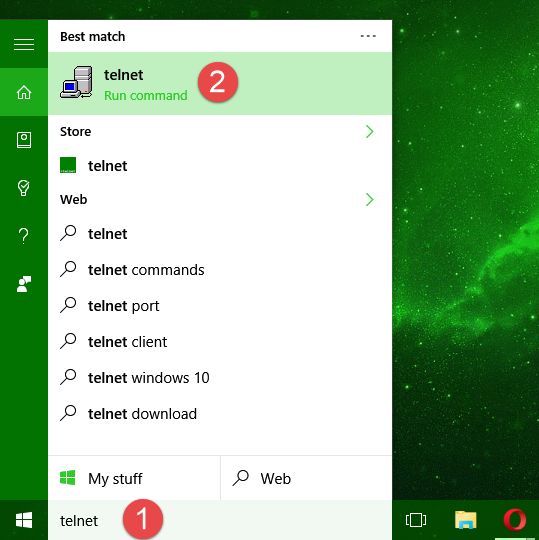
En Windows 10, escriba «Telnet» en el cuadro de búsqueda de Cortana desde la barra de tareas. Una vez que se muestran los resultados de la búsqueda, haga clic o toque en el Telnet atajo.
Cliente Telnet, instalar, iniciar, comandos, conectar, servidor, desconectar, Windows

Cliente Telnet, instalar, iniciar, comandos, conectar, servidor, desconectar, Windows

Si está usando Windows 8.1, cambie al comienzo pantalla y empieza a escribir «Telnet». Una vez que se muestran los resultados de la búsqueda, haga clic o toque en Telnet.

Cliente Telnet, instalar, iniciar, comandos, conectar, servidor, desconectar, Windows

Cliente Telnet, instalar, iniciar, comandos, conectar, servidor, desconectar, Windows

En Windows 7, puede usar el cuadro de búsqueda que se encuentra en el Menu de inicio. Buscar «Telnet» y haga clic en el resultado de búsqueda correspondiente.

Cliente Telnet, instalar, iniciar, comandos, conectar, servidor, desconectar, Windows

Cliente Telnet, instalar, iniciar, comandos, conectar, servidor, desconectar, Windows

Independientemente del método que elija, el resultado final es un Símbolo del sistema ventana que ejecuta una sesión Telnet.

Cliente Telnet, instalar, iniciar, comandos, conectar, servidor, desconectar, Windows

Cliente Telnet, instalar, iniciar, comandos, conectar, servidor, desconectar, Windows

Cómo conectarse a un servidor Telnet

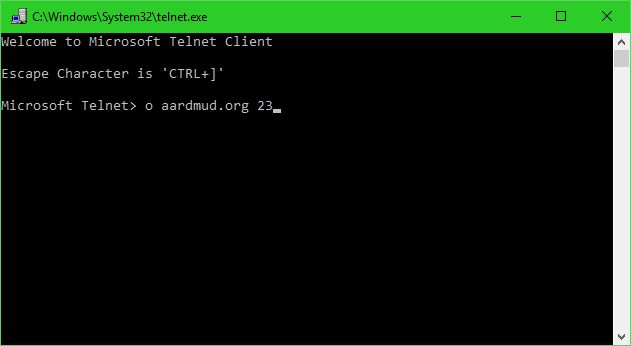
Para conectarse a un servidor Telnet, debe ejecutar el comando: o nombre del servidor [port].
Cliente Telnet, instalar, iniciar, comandos, conectar, servidor, desconectar, Windows

Cliente Telnet, instalar, iniciar, comandos, conectar, servidor, desconectar, Windows

los Puerto El argumento del comando no es obligatorio. Si no ingresa uno, se utilizará el puerto predeterminado 23.

Cómo desconectarse de un servidor Telnet y cerrar una sesión Telnet

Cuando desee desconectarse de un servidor Telnet, utilice el «Ctrl +]» combinación de teclado.

Cliente Telnet, instalar, iniciar, comandos, conectar, servidor, desconectar, Windows

Cliente Telnet, instalar, iniciar, comandos, conectar, servidor, desconectar, Windows

Luego, para cerrar completamente el Telnet sesión, escribir q o dejar y presione Entrar.

Dónde aprender los comandos Telnet

Si desea conocer todos los comandos Telnet disponibles y obtener más información sobre lo que hace cada uno de ellos, consulte esta lista de Microsoft: Comandos Telnet.

Dónde encontrar servidores Telnet

Si desea encontrar servidores Telnet para conectarse y trabajar con ellos, existen varios sitios web buenos disponibles que ofrecen muchos recursos Telnet. Nos gustaría destacar dos de ellos:

  • Jumpjet.com Telnet – Tiene una lista larga y bien organizada de lugares Telnet.
  • Telnet BBS – este sitio tiene la lista más grande de sistemas de tablones de anuncios accesibles Telnet en Internet.

Conclusión

Mientras hacíamos nuestra investigación sobre Telnet, nos sorprendió mucho ver cuán activa es la comunidad Telnet, a pesar de que esta tecnología perdió popularidad hace muchos años. Como puede ver en este artículo, todavía hay muchos servidores Telnet disponibles, así como sitios web dedicados con recursos divertidos y útiles.

Android

Cómo compartir desde OneDrive mediante enlaces temporales, en Windows, Android o un navegador web

En mayo de 2017, Microsoft introdujo silenciosamente la capacidad de compartir archivos y carpetas con otros, utilizando enlaces temporales que caducan después de una cierta cantidad de días. Esta característica fue ofrecida por otras soluciones ...

Elija el mejor canal para su red inalámbrica usando Wifi Analyzer para Android

Casi todo el mundo tiene una red inalámbrica en su hogar, pero pocas personas configuran su red inalámbrica correctamente, de modo que utilice el canal más libre disponible, para disfrutar de la mejor velocidad posible ...

Cómo sincronizar notas adhesivas de Windows 10 con tu Android o iPhone

El Notas adhesivas de Windows 10 es una de las aplicaciones que usamos a diario para mantener nuestra vida organizada: es simple, rápida y fácil de usar para cualquier persona. Una de sus mejores características ...

Microsoft Authenticator en Android: inicie sesión en una cuenta de MS

¿Sabía que puede ingresar a su cuenta de Microsoft sin ingresar una contraseña? El Autenticador de Microsoft La aplicación le permite habilitar la verificación en dos pasos para su cuenta de Microsoft. Luego, puede usar ...

Las 5 mejores aplicaciones de grabación de voz para teléfonos inteligentes y tabletas Android

¿Eres estudiante y tu profesor da conferencias que son demasiado largas para que las escribas? ¿Tienes un jefe que habla demasiado rápido y cuando termina no tienes idea de lo que quería que hicieras? ¿Alguna ...

Cómo deshabilitar el Asistente de Google en Android

Aunque Asistente de Google puede ser útil en su teléfono inteligente Android, algunos de nosotros no podemos desactivarlo lo suficientemente rápido. Ya sea que no tenga ganas de que sus dispositivos escuchen cada una de ...

3 formas de activar Bluetooth en Android (incluidos los dispositivos Samsung)

Para conectar su teléfono inteligente a otro dispositivo sin el uso de cables, primero debe aprender cómo activar Bluetooth en Android. Mientras está activo, el chip Bluetooth de Android disponible en teléfonos y tabletas le ...

Use el código PUK para desbloquear la tarjeta SIM de su Android

Si olvida el PIN en su teléfono inteligente, debe usar el código PUK para desbloquear la tarjeta SIM de su Android. Teniendo en cuenta que su tarjeta SIM almacena datos personales, como sus contactos, tiene ...

Cómo cambiar el motor de búsqueda en Chrome para Windows, macOS, Android e iOS

La barra de direcciones en Google Chrome se puede utilizar como un cuadro de búsqueda, y el motor de búsqueda predeterminado es, obviamente, Google. ¿Quieres saber cómo cambiar el motor de búsqueda de Chrome de ...

Cómo ocultar la parte superior en teléfonos inteligentes Android como Huawei P20, P20 lite o P20 Pro

Muchos teléfonos inteligentes nuevos tienen la cámara frontal integrada en la pantalla, en forma de muesca que se muestra en la parte superior de la pantalla. Si bien su teléfono inteligente puede ser hermoso, la ...

Cómo grabar una llamada telefónica en Android (4 métodos)

Tener la opción de grabar llamadas telefónicas puede ser importante para algunas personas. Es posible que desee grabar sus llamadas porque su memoria no es tan buena y olvida información importante que su gerente o ...

Cómo instalar aplicaciones de Microsoft Office para Android

Cuando se habla de paquetes de software de oficina y productividad, Microsoft Office es el líder indiscutible del paquete en el sistema operativo Windows. Por supuesto, hay muchas alternativas gratuitas excelentes, pero el paquete de ...

Cómo abrir documentos en Microsoft Word para Android

Trabajar en documentos no suele ser una tarea de un solo paso: no solo crea uno nuevo y lo termina en dos minutos. En algún momento, deberá guardarlos para continuar con su trabajo más tarde ...

Cómo personalizar el feed de Google Discover en su teléfono inteligente Android

Google Discover es la forma en que Google le ayuda a encontrar noticias y otro contenido en Internet, directamente desde su teléfono inteligente o tableta. De forma predeterminada, muestra datos basados ​​en su historial de ...

Cómo cambiar el idioma en su teléfono Android

Es fácil cambiar el idioma en Android. Todo lo que necesita son unos pocos toques y puede usar su teléfono inteligente o tableta Android en el idioma que desee. Este tutorial ilustra cómo cambiar el ...

Cómo configurar una cuenta de Google en Android

Es necesario configurar una cuenta de Google en Android si desea acceder a los servicios y aplicaciones de Google desde el Tienda de juegos. Android depende de su cuenta de Google para acceder a muchas ...

Cómo usar su teléfono Android como cámara web para su PC

¿Tiene una computadora portátil con Windows o una computadora que usa para hacer llamadas de Skype, pero no tiene una cámara web para usar con ella? ¿O tal vez la cámara web incorporada de su ...

¿A dónde van las capturas de pantalla? Encuéntrelos en Windows, Mac, Android o iOS

¿Dónde van las capturas de pantalla en Mac? ¿Dónde almacena Android las capturas de pantalla? ¿Qué pasa con tu iPhone o iPad? ¿Dónde van mis capturas de pantalla en Windows 10? Responder estas preguntas no ...

Cómo cambiar el formato de captura de pantalla en Android – PNG a JPG y viceversa

De forma predeterminada, el sistema operativo Android guarda todas sus capturas de pantalla con el formato de archivo PNG. Pero, ¿qué sucede si desea cambiar el formato de captura de pantalla de PNG a JPG? ...

Cómo conectar mi teléfono inteligente Android a mi PC con Windows 10

Los teléfonos inteligentes Android tienen un puerto USB que puede usar para cargarlos, pero también para transferir archivos como imágenes o documentos a su computadora. Aunque los pasos que debe seguir para hacerlo son bastante ...

Cómo crear listas en Microsoft Word para Android

Si eres una persona ocupada, te gusta mantener tu vida organizada o simplemente necesitas recordar cosas importantes a veces, seguramente sabes lo útiles que pueden ser las listas. No importa si va de compras, se ...

Envíe archivos desde un teléfono inteligente Android a Windows 10, con Bluetooth

Aunque las redes Wi-Fi y el almacenamiento en la nube son comunes en estos días, es posible que aún se encuentre en una situación en la que no pueda usar ninguno de los dos para ...

Cómo compartir desde OneDrive usando enlaces temporales, en Windows, Android o un navegador web

En mayo de 2017, Microsoft introdujo silenciosamente la capacidad de compartir archivos y carpetas con otros, utilizando enlaces temporales que caducan después de una cierta cantidad de días. Esta característica fue ofrecida por otras soluciones ...

Cómo enviar mensajes (texto, SMS, MMS) desde mi computadora con Mensajes Android

Cuando está en el trabajo, es más productivo si puede ver los mensajes de texto que recibe en su teléfono inteligente Android, en su PC y responder desde su PC. Hasta hace poco, esto solo ...

Cómo comprobar la versión de Android en su dispositivo: todo lo que necesita saber

Si no le apasiona la tecnología, probablemente no sepa cómo verificar la versión de Android en su teléfono inteligente o tableta. Parece que su Android recibe una nueva actualización todos los días y es difícil ...

Cómo borrar las cookies en Android (Chrome, Firefox, Opera, Samsung Internet)

Si le preocupa su privacidad en línea, es útil borrar las cookies almacenadas por su navegador de Android, ya sea Google Chrome, Mozilla Firefox, Opera (Mini) o Samsung Internet. Si bien las cookies guardan sus ...

4 formas de cambiar el fondo de pantalla en su teléfono inteligente Android

Si bien es posible que no se dé cuenta, verá el fondo de pantalla en su teléfono inteligente Android con más frecuencia que cualquier otra imagen. Por lo tanto, tiene sentido ser exigente al respecto ...

Cómo desbloquear un número en Android: todo lo que necesita saber

Puede llegar un momento en el que cambie de opinión y decida desbloquear un número en su Android. Tal vez exageró o simplemente extrañó a la persona y quiere darle una segunda oportunidad. No importa ...

Cómo cambiar el tono de llamada en su teléfono inteligente Android

Cambiar el tono de llamada puede ser una de las primeras cosas que uno hace en un nuevo teléfono inteligente Android. A nadie le gusta tener un tono de llamada predeterminado que se pueda confundir ...

¿Qué son las llamadas por Wi-Fi? ¿Cómo utilizo las llamadas por Wi-Fi en Android y iPhone?

Llamadas Wi-Fi para teléfonos, también apodado VoWifi, es una tecnología que existe desde hace mucho tiempo. Sin embargo, su adopción por parte de los operadores de telefonía móvil es lenta e incluso hoy en día, ...

El Ahorro de datos de Android y cómo habilitarlo

El androide Ahorro de datos garantiza que aproveche al máximo su plan de datos. La mayoría de las aplicaciones se ejecutan en segundo plano y consumen datos valiosos en un esfuerzo por mantenerlo actualizado. Con ...

La función de pantalla dividida de Android: ¡Cómo realizar múltiples tareas como un profesional!

El androide Pantalla dividida La función resulta útil siempre que desee tener dos aplicaciones abiertas en la pantalla al mismo tiempo. Puedes usar el Android Pantalla dividida para terminar de ver ese divertido video de ...

¿Tu Android tiene NFC? Aprenda a activarlo

NFC o Cerca de un campo de comunicación es un estándar de comunicación inalámbrica que permite a los dispositivos que lo soportan transferir datos entre ellos a una distancia de 4 cm o menos. Si ...

Cómo cerrar aplicaciones en Android: todo lo que necesita saber

Si su teléfono inteligente se está quedando atrás o se está quedando sin batería demasiado rápido, podría ser el momento de averiguar cómo cerrar aplicaciones en Android. Dado que las aplicaciones iniciadas en Android continúan ...

Cómo grabar llamadas de Skype en Windows, Android, iPhone y Mac

¿Se pregunta cómo grabar sus llamadas importantes de Skype para revisarlas o usarlas más tarde? Con la capacidad de grabación incorporada de Skype, puede crear podcasts, guardar momentos preciosos con sus seres queridos o asegurarse ...

Revisión de Linksys Velop AC1300: ¡el sistema WiFi en malla más equilibrado de Linksys!

Velop es la marca Linksys para sistemas WiFi en malla para todo el hogar. Hay varios modelos de Velop en Read more

Cómo cambiar la configuración de Dual SIM en Android: todo lo que necesita saber

Si está utilizando un teléfono inteligente Android Dual SIM, debe saber cómo cambiar la configuración de Dual SIM de acuerdo Read more

Cookies Privacidad

¿Qué son las cookies? Las cookies son archivos que se pueden descargar en su equipo a través de las páginas Read more

Cómo cambiar los mensajes de respuesta rápida en su teléfono inteligente Android

Una respuesta rápida es un breve SMS que puede enviar cuando rechaza una llamada en su teléfono inteligente Android, y Read more

Molestia del monitor dual: el puntero del mouse se desplaza a la otra pantalla

  Tener una configuración de doble monitor le brinda una mejora de productividad bastante buena, pero presenta algunas molestias que Read more