

Las versiones modernas de Windows, como Windows 10 y Windows 7, permiten a los usuarios compartir carpetas con otras computadoras y dispositivos de la red local, utilizando un asistente que se supone que facilita las cosas. Sin embargo, no permite el mismo nivel de personalización que la vieja escuela.
Reparto adelantado característica hace. Si desea compartir carpetas con usuarios específicos, limitar la cantidad de usuarios que tienen acceso a ellas simultáneamente o bloquear el acceso para algunos de los usuarios de su red, entonces debe aprender a usar Reparto adelantado en Windows. Aquí está toda la información que necesita:
Cómo habilitar el uso compartido avanzado en Windows
De forma predeterminada, tanto Windows 10 como Windows 7 usan un asistente para compartir que le permite compartir carpetas con su red local. Puede encontrar más información en este tutorial: Cómo compartir carpetas y bibliotecas, con la red, en Windows.

El asistente para compartir de Windows
Sin embargo, el asistente para compartir le ofrece pocas opciones de personalización para compartir. Si desea un control detallado sobre cómo comparte carpetas en Windows, o si simplemente prefiere el enfoque de la vieja escuela, puede y debe habilitar Windows Reparto adelantado caracteristicas. Para hacer eso, debe deshabilitar el asistente para compartir. Así es cómo:
Abra el Explorador de archivos si está usando Windows 10, o Explorador de Windows si está utilizando Windows 7. Luego abra la ventana Opciones de carpeta, vaya a la Ver pestaña y desplácese hacia abajo hasta encontrar el cuadro que dice «Usar el Asistente para compartir (recomendado)» y desmarque.

La configuración Usar el Asistente para compartir (recomendado) en el Explorador de archivos
Haga clic o toque en Okay. El asistente para compartir ahora está deshabilitado, y eso significa que el Reparto adelantado está habilitado. Sin embargo, tenga en cuenta que cuando deshabilita el asistente para compartir, ya no es posible compartir bibliotecas y solo puede compartir carpetas.
Cómo abrir las opciones de uso compartido avanzado de Windows para compartir carpetas
Para compartir una carpeta con un usuario específico, haga clic con el botón derecho o manténgala presionada para acceder al menú contextual. Luego, haga clic o toque en «Dar acceso a» en Windows 10 o en «Compartir con» en Windows 7. En el submenú que se muestra, haga clic o toque en Reparto adelantado.
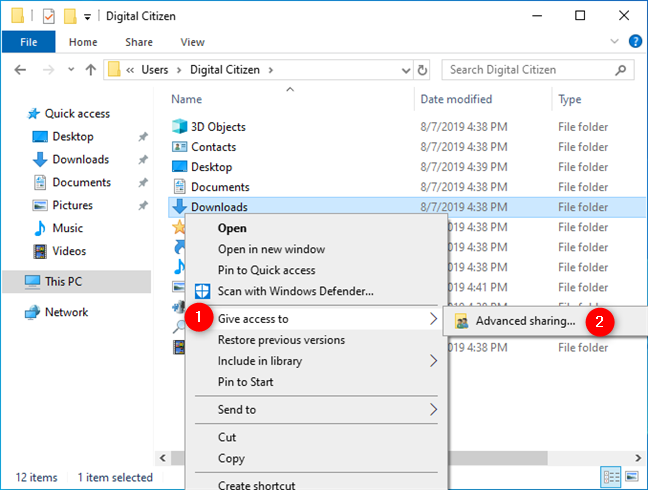
Abrir las opciones de uso compartido avanzado desde el menú contextual
Alternativamente, si usa Windows 10, también puede seleccionar la carpeta que desea compartir y luego hacer clic o tocar en Reparto adelantado en el Compartir pestaña de Explorador de archivos interfaz de cinta. Del mismo modo, en Windows 7, puede seleccionar la carpeta, hacer clic en el Compartir con en la parte superior de la ventana y luego haga clic en Reparto adelantado.

Abrir las opciones de uso compartido avanzado desde la pestaña Compartir del Explorador de archivos
También hay un tercer método para abrir el Reparto adelantado opciones para una carpeta, que ni siquiera necesita que desactive el asistente para compartir como le mostramos en la primera sección de este tutorial. Haga clic con el botón derecho o mantenga presionada la carpeta que desea compartir, presione Propiedades en el menú contextual, y luego vaya al Compartiendo pestaña en la carpeta Propiedades ventana.

Abrir las opciones de uso compartido avanzado desde la ventana Propiedades
Independientemente del método que elija para llegar aquí, en la carpeta Propiedades ventana, haga clic o toque el Reparto adelantado botón de la sección que lleva el mismo nombre.
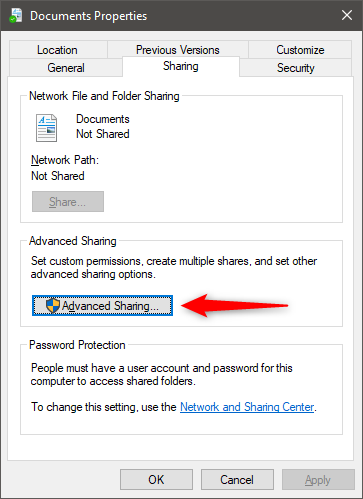
El botón Uso compartido avanzado de la ventana Propiedades de la carpeta
Cómo usar las opciones de uso compartido avanzado de Windows para compartir carpetas
Ahora deberías tener el «Reparto adelantado» ventana abierta. Tiene el mismo aspecto en Windows 10 y Windows 7 y, si la carpeta que seleccionó no está compartida actualmente, debería ver algo similar a esto:
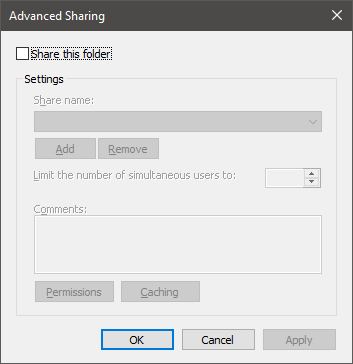
La ventana Uso compartido avanzado
Para comenzar a compartir la carpeta seleccionada con usuarios y computadora u otros dispositivos de su red local, primero, marque la «Compartir esta carpeta» caja.
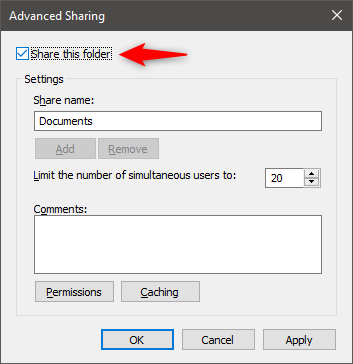
Comparta esta configuración de carpeta en la ventana Uso compartido avanzado
Si desea utilizar un nombre de recurso compartido diferente del predeterminado, escriba el nombre que desea en el «Nombre compartido» caja de texto.
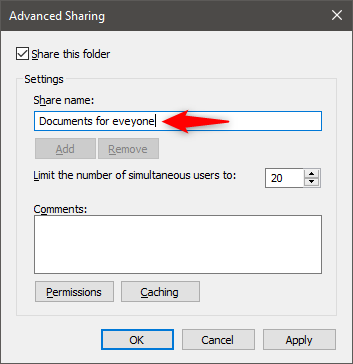
Elegir el nombre compartido para la carpeta
Si todo lo que deseaba era compartir rápidamente esa carpeta con todos conectado a su red local, puede detenerse ahora mismo y guardar los cambios con un clic o toque en Okay o Aplicar. Sin embargo, si desea configurar aún más cómo se comparte la carpeta, siga leyendo.
Cómo utilizar las opciones de uso compartido avanzado de Windows para limitar la cantidad de usuarios con los que comparte una carpeta
De forma predeterminada, Windows limita el número de usuarios conectados simultáneamente a 20. Eso debería ser más que suficiente en circunstancias normales. Sin embargo, es posible que desee aumentar o, más probablemente, disminuir la cantidad de usuarios a los que se les permite conectarse simultáneamente a una carpeta que comparte. Para hacer eso, cambie el valor del «Limita el número de usuarios simultáneos» campo al valor que prefiera.

Limita el número de usuarios simultáneos
los Reparto adelantado La ventana también le permite agregar algunos comentarios para compartir, así que antes de continuar, agregue algunos si lo desea.

Agregar comentarios a la carpeta compartida
Cómo usar el uso compartido avanzado de Windows para compartir carpetas solo con usuarios específicos
Si desea personalizar y permitir que solo algunos usuarios de su red tengan acceso a su carpeta compartida, debe configurar sus permisos. Para hacer eso, haga clic o toque Permisos.

El botón Permisos de la ventana Uso compartido avanzado
En el Permisos ventana, puede ver los usuarios y grupos que tienen permisos para acceder a la carpeta que está compartiendo. De forma predeterminada, las carpetas se comparten con Todos. En la parte inferior, también puede ver los permisos otorgados al usuario o grupo seleccionado.

Los usuarios y grupos con los que se comparte la carpeta y sus permisos
Antes de modificar los permisos asignados a cada usuario o grupo, agreguemos otra cuenta de usuario que debería tener acceso a la carpeta. Haga clic o toque Añadir.
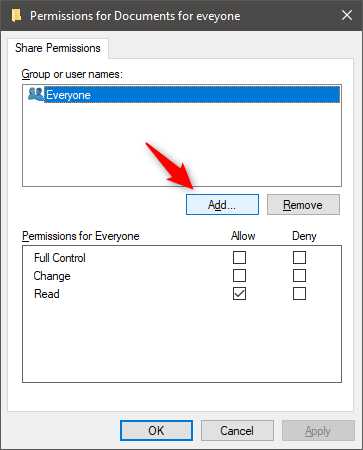
Agregar un nuevo usuario o grupo
En el cuadro de texto de la parte inferior, escriba el nombre del usuario o grupo al que desea otorgar permisos. Si no está seguro de qué usuarios y grupos están registrados en su computadora o dispositivo, haga clic o toque Avanzado. Si conoce el nombre de usuario o el grupo de usuarios exactos, haga clic o toque Comprobar nombres para verificarte a ti mismo, entonces Okay y omita el siguiente paso.

Ingresar el nombre del usuario o grupo que obtiene acceso a la carpeta compartida
Cuando presionas Avanzado, la «Seleccionar usuarios o grupos» la ventana se expande con nuevas opciones y botones. Haga clic o toque «Encuentra ahora,» y Windows le muestra la lista de cuentas de usuario y grupos registrados en su PC. Elija con quién desea compartir la carpeta y haga clic o toque Okay para volver a la ventana anterior.

Encontrar todos los usuarios y grupos registrados en la PC
Haga clic o toque en Okay una vez más.
Cómo utilizar el uso compartido avanzado de Windows para elegir qué tipo de acceso (control total, cambio, lectura) tienen los usuarios en sus carpetas compartidas
Ahora es el momento de elegir el acceso que desea otorgar a cada usuario o grupo. Seleccione cada usuario o grupo y verifique el nivel de permisos que desea asignar:
- Control total – Esto se explica por sí mismo. Cuando se asigna, los usuarios o grupos que tienen acceso a la carpeta compartida pueden hacer cualquier cosa con ella: verla, modificarla, eliminarla, etc.
- Cambio – Los usuarios o grupos pueden cambiar el contenido de la carpeta compartida pero no pueden eliminar su contenido.
- Leer – Los usuarios o grupos solo pueden ver el contenido existente sin poder realizar cambios en él.

Elegir los permisos de acceso a la carpeta compartida para un usuario
Para eliminar un usuario o grupo, selecciónelo y haga clic o toque Eliminar. Cuando haya terminado, haga clic o toque Okay. Luego, haga clic o toque Cerca en el Propiedades ventana. La carpeta se comparte con las cuentas de usuario o los grupos que seleccionó, utilizando los permisos que ha establecido.
Cómo utilizar las opciones de uso compartido avanzado de Windows para dejar de compartir carpetas
Si ya no desea compartir una carpeta con nadie de su red, abra su Reparto adelantado ventana como te hemos mostrado. Luego, simplemente desmarque la «Compartir esta carpeta» cuadro y haga clic o toque Okay. Luego, haga clic o toque Cerca en el Propiedades ventana.
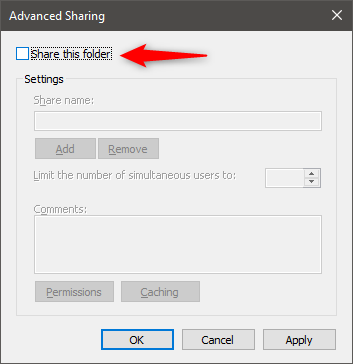
Dejar de compartir una carpeta
Cómo usar el uso compartido avanzado de Windows para compartir carpetas con el Grupo Hogar (solo en Windows 7)
En Windows 10, el Grupo Hogar Microsoft eliminó la característica y ya no podemos beneficiarnos de ella. Sin embargo, si está utilizando Windows 7, puede hacerlo. Para compartir una carpeta con el Grupo Hogar, debe seguir los mismos pasos que se indicaron anteriormente. La única diferencia es que debe otorgar permisos al InicioUsuarios grupo.

Compartir una carpeta con el Grupo Hogar en Windows 7
Una vez el InicioUsuarios grupo se agrega a la lista de usuarios y grupos que tienen acceso a la carpeta compartida, configure los permisos que desea asignar y listo.

Los iPhones vienen con una función incorporada llamada "Encontrar mi iphone" que puede resultar útil cuando pierde su iPhone, sin Read more

Windows 8.1 le ofrece una opción que no estaba disponible en versiones anteriores de Windows. Desde el principio, incluso antes Read more


Los 5 mejores lugares para descargar libros electrónicos gratis

Cómo cambiar la ubicación de descarga de Microsoft Edge

7 mejores ubicaciones donde puede descargar fuentes gratuitas seguras

Cómo descargar mapas sin conexión en Windows 10

Descarga los 30 mejores cursores de mouse para Windows

Administrar descargas en Internet Explorer 9

5 excelentes ubicaciones de descarga para temas gratuitos de Windows

Cómo descargar e instalar iCloud para Windows

4 formas de descargar PowerPoint directamente desde Microsoft

Cómo descargar e instalar Internet Explorer 11 para Windows

3 formas gratuitas de descargar Windows 10, en 32 bits o 64 bits

Cómo utilizar la herramienta de descarga USB / DVD de Windows

Cómo cambiar dónde y cómo Microsoft Edge descarga archivos

Cómo cambiar las ubicaciones de las carpetas de usuario en Windows 10 (documentos, descargas, etc.)

Atajos de teclado de Windows 10. ¡La lista completa más descarga gratuita de PDF!

7 mejores ubicaciones donde puedes descargar fuentes gratuitas seguras

27 juegos de PC gratuitos para Windows 10 que puedes descargar de Microsoft

7 sitios donde puedes descargar iconos de escritorio gratuitos para Windows 10

Descargar temas de vista previa de la versión de Windows 8 para Windows 7

Cómo administrar sus descargas en la aplicación Internet Explorer 11

Cómo eliminar o deshabilitar OneDrive en Windows


¿Por qué tengo dos aplicaciones de OneNote en mi tableta o PC con Windows 10?

Cómo eliminar valores de las celdas pero mantener sus fórmulas, en Microsoft Excel

Elija el mejor canal para su red inalámbrica usando Wifi Analyzer para Android


La guía básica para resolver problemas de interferencia de redes inalámbricas

Tarjetas de regalo de Xbox y códigos digitales de Amazon: ¡cómo comprar y canjear!

Cómo cambiar el idioma del teclado en Windows 10

Microsoft Authenticator en Android: inicie sesión en una cuenta de MS

Los 6 mejores creadores de tonos de llamada en línea para su teléfono inteligente

10 formas de organizar y cambiar el menú de inicio de Windows 10

¿Debería usar una cuenta local o de Microsoft en Windows 10?

Cómo crear su propia lista de salto personalizada en Windows 7 y Windows 8.1

8 formas en las que Microsoft gana dinero con Windows 10

No hace mucho, Acer lanzó una de sus primeras computadoras portátiles para juegos de 2017: la Acer Aspire VX 15. Read more
El firmware es esencial para muchos tipos de dispositivos. Es ese “software integrado” (microcódigo) el responsable de hacer que nuestros Read more

A menos que tenga un plan de datos ilimitado, debe saber cómo limitar el uso de datos en su teléfono Read more