Saltar al contenido
La dirección IP o dirección de Protocolo de Internet es una etiqueta numérica que se utiliza en las redes para identificar y ubicar dispositivos de red, desde computadoras hasta teléfonos inteligentes, impresoras y otros dispositivos. La dirección IP puede ser una información útil, especialmente cuando desea configurar el enrutador de su hogar o cuando desea conectarse a otros dispositivos en una red. Pero, ¿cómo se comprueba la dirección IP de una PC en Windows? En este tutorial, le mostraremos ocho métodos que funcionan en Windows 10, Windows 7 y Windows 8.1:
NOTA: La información compartida en este tutorial se aplica a todos los sistemas operativos modernos de Windows: Windows 10, Windows 8.1 y Windows 7. Para simplificar las cosas, usamos capturas de pantalla tomadas principalmente en Windows 10. Si desea obtener más detalles técnicos sobre las direcciones IP y sus papel en la creación de redes, le recomendamos que lea estos artículos:
1. Cómo encontrar su dirección IP desde el símbolo del sistema (todas las versiones de Windows)
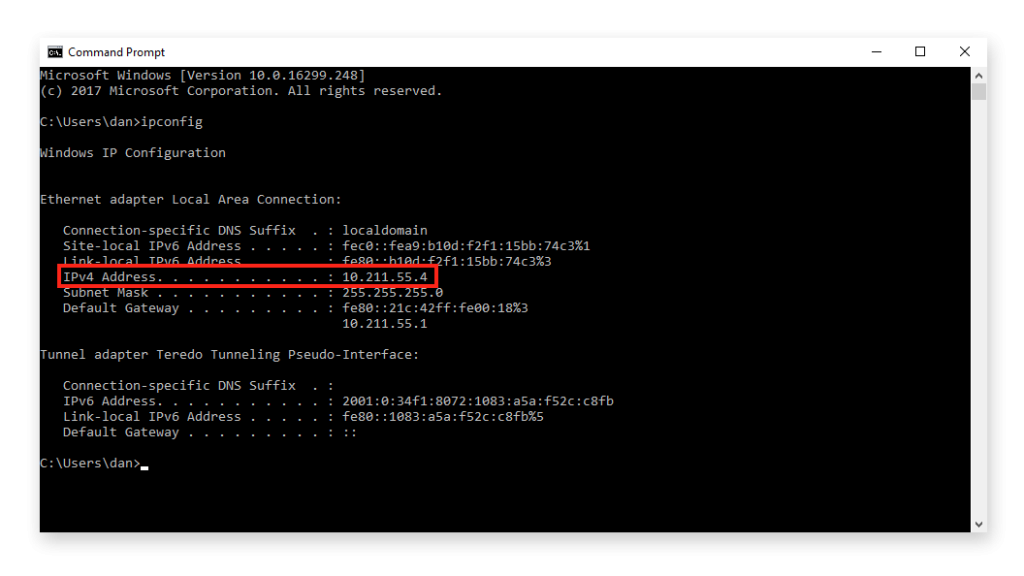
Abra el símbolo del sistema, escribe el comando ipconfig y presione Ingresar. Este comando enumera todos los adaptadores de red (tanto Ethernet como inalámbricos) que se encuentran en su computadora con Windows y muestra detalles sobre cada uno de ellos.
Windows, dirección IP, IPv4, IPv6
Para cada adaptador de red, puede ver tanto la dirección IPv4 como la dirección IPv6.
Windows, dirección IP, IPv4, IPv6
Para obtener más información sobre los parámetros aceptados por el ipconfig comando y lo que hace cada uno de ellos, ejecute el comando ipconfig /?.
Y, si está interesado en encontrar más información sobre otros comandos de red que puede ejecutar con el Símbolo del sistema, mira este tutorial: Símbolo del sistema: comandos de red avanzados.
2. Cómo encontrar su dirección IP en la aplicación Configuración (solo Windows 10)
Si está utilizando Windows 10, abre la aplicación de configuración. Allí, ve a Red e Internet. Se le muestra una lista de configuraciones y categorías relacionadas con la red. Si está conectado a una red inalámbrica, en la columna de la izquierda, elija Wifi y luego, a la derecha, haga clic o toque el nombre de la red a la que está conectado.
Windows, dirección IP, IPv4, IPv6
Se le muestra una larga lista de propiedades. Desplácese hacia abajo hasta encontrar los campos para las direcciones IPv6 e IPv4, resaltados a continuación.
Windows, dirección IP, IPv4, IPv6
Si está conectado mediante un cable de red, en la columna de la izquierda elija Ethernet y luego haga clic o toque en el nombre de la red, en el lado derecho de la pantalla.
Windows, dirección IP, IPv4, IPv6
Desplácese hacia abajo en la lista de propiedades de red hasta que encuentre las entradas para las direcciones IPv6 e IPv4, resaltadas a continuación.
Windows, dirección IP, IPv4, IPv6
Ahora puedes cerrar el Ajustes aplicación.
3. Cómo encontrar su dirección IP en el Panel de control (todas las versiones de Windows)
Otro método geek que no implica el uso de un comando es utilizar el Redes y recursos compartidos. Para acceder a él, abra el Panel de control E ir a «Red e Internet -> Centro de redes y recursos compartidos». Si desea obtener más información al respecto, lea esta guía: Preguntas simples: ¿Qué es el Centro de redes y recursos compartidos en Windows?. A continuación, haga clic o toque el «Cambiar la configuración del adaptador» enlace de la izquierda.
Windows, dirección IP, IPv4, IPv6
los Conexiones de red Se abre la ventana, que enumera los adaptadores de red instalados en su computadora, incluidos los virtuales, utilizados por servicios VPN o aplicaciones de virtualización. Haga doble clic (o toque dos veces) en el adaptador de red para el que desea ver la dirección IP.
Windows, dirección IP, IPv4, IPv6
Esta acción abre el Estado ventana de ese adaptador. Haga clic o toque el Detalles para ver una serie de detalles sobre ese adaptador de red, incluidas sus direcciones IPv4 e IPv6.
Windows, dirección IP, IPv4, IPv6
Desplácese por la lista de detalles hasta que encuentre los campos de dirección IPv4 e IPv6, resaltados a continuación.
Windows, dirección IP, IPv4, IPv6
Cuando termine, Cerrar las ventanas que acaba de abrir.
4. Cómo encontrar su dirección IP en Información del sistema (todas las versiones de Windows)
Otro método que funciona en todas las versiones de Windows es utilizar el Información del sistema aplicación de escritorio. Puede abrirlo mediante la búsqueda y escribiendo «Información del sistema« en el campo de búsqueda correspondiente y haciendo clic en el resultado de la búsqueda con el mismo nombre. Obtenga más información sobre esta herramienta y cómo abrirla en esta guía: Información del sistema: cómo conocer la configuración completa de su PC.
Windows, dirección IP, IPv4, IPv6
En el Información del sistema aplicación de escritorio, en la columna de la izquierda, expanda Componentes seguido por Redes y luego Adaptador. En el lado derecho de la ventana de la aplicación, puede ver información detallada sobre cada adaptador de red que se encuentra en su computadora. Desplácese hacia abajo en la lista hasta encontrar la tarjeta de red que le interesa. Allí verá un campo llamado Dirección IP, brindándole toda la información que necesita.
Windows, dirección IP, IPv4, IPv6
Cierra el Información del sistema aplicación cuando haya terminado.
5. Cómo encontrar la dirección IP en PowerShell (todas las versiones de Windows)
Potencia Shell es una herramienta similar a la Símbolo del sistema, pero es aún más potente y te permite trabajar con más elementos que componen Windows. Potencia Shell tiene dos comandos que puede utilizar para encontrar la dirección IPv4 e IPv6 de un adaptador de red. El primero es gip. Escríbalo Potencia Shell y luego presione Ingresar. El comando activa la visualización de varios detalles sobre cada adaptador de red, incluidas sus direcciones IP.
Windows, dirección IP, IPv4, IPv6
Otro comando que devuelve los mismos resultados es Get-NetIPConfiguration. Escríbalo, presione Ingresar y luego busque la información que desee.
Windows, dirección IP, IPv4, IPv6
Cerrar Potencia Shell cuando termine.
6. Cómo encontrar su dirección IP en el Administrador de tareas (solo Windows 10 y Windows 8.1)
Si usa Windows 10 o Windows 8.1, iniciar el Administrador de tareas. Si comienza en la vista compacta que solo muestra aplicaciones abiertas, haga clic o toque «Más detalles.» A continuación, seleccione el Rendimiento pestaña y busque su tarjeta de red. Si está conectado a una red inalámbrica, haga clic o toque Wifi. En el lado derecho, puede ver las direcciones IPv6 e IPv4.
Windows, dirección IP, IPv4, IPv6
Si está conectado a una red cableada, elija Ethernet en el lado izquierdo de la Rendimiento pestaña. En el lado derecho, busque las direcciones IPv6 e IPv4.
Windows, dirección IP, IPv4, IPv6
Cerrar Administrador de tareas cuando termine.
7. Cómo encontrar la dirección IP de su computadora usando el mapa de red (solo Windows 7)
Windows 7 tiene una característica única que no está disponible en Windows 8.1 o Windows 10. Se llama Mapa de redy comparte un mapa visual de su red. Si quieres saber más al respecto, te recomendamos que leas este artículo: El mapa de red: acceda a las computadoras de su red de una manera divertida. Primero, abra el Redes y recursos compartidos. En la parte superior derecha de la ventana, hay un enlace llamado «Ver mapa completo». Haz click en eso.
Windows, dirección IP, IPv4, IPv6
Esto abre el Mapa de red. Si pasa el mouse sobre su computadora, se mostrará información relacionada con la red, incluida la dirección IPv4 e IPv6.
Windows, dirección IP, IPv4, IPv6
Escríbalo y cierre el Mapa de red.
8. Cómo encontrar su dirección IP en la aplicación Configuración de PC (solo Windows 8.1)
Si está utilizando Windows 8.1, abra el Aplicación de configuración de PC. Allí, elige La red y luego ir a Conexiones. Aquí puede ver el adaptador de red que está utilizando el nombre de la red a la que está conectado. Haga clic o toque en el nombre de la red, debajo Ethernet (si tiene una conexión por cable) o Wifi (si está utilizando una red inalámbrica).
Windows, dirección IP, IPv4, IPv6
Se le muestran las propiedades de su conexión, incluida la dirección IP.
Windows, dirección IP, IPv4, IPv6
Cerrar Configuraciones de PC cuando termine.
Conclusión
Encontrar la dirección IP de su computadora Windows proporciona información que puede ser útil en muchas situaciones de redes. Si conoce otras formas de encontrar la dirección IP en Windows, o si tiene preguntas sobre este tema, no dude en dejar un comentario a continuación.
Windows 10


Cómo usar el temporizador de Windows 10
Si bien no existe una aplicación de temporizador independiente oficial para Windows 10, puede usar la Temporizador en el Alarmas y reloj aplicación para realizar un seguimiento del tiempo. Si olvidó algo en el horno porque estaba atrapado en un ...

Cómo utilizar la herramienta Recortes para Windows 10 y Windows 7
Las ventanas Herramienta de recorte es una aplicación de utilidad incluida en las versiones modernas del sistema operativo, como Windows 10 y Windows 7. Debido a su familiaridad, muchos usuarios encuentran Microsoft Herramienta de recorte un instrumento sencillo y eficaz ...

Cómo configurar los ajustes del servidor proxy en Windows 10
Windows 10 ofrece la posibilidad de configurar un servidor proxy desde su Ajustes aplicación sin la necesidad de software de terceros. Esta función le permite proteger su privacidad en línea al cubrir algunas de sus pistas cuando navega por la ...

Cómo agregar una cuenta infantil a su PC con Windows 10
Siempre hemos encontrado que las características y configuraciones de la familia de Microsoft son bastante complicadas y no tan fáciles de entender. Sin embargo, en Windows 10, las cosas cambiaron y lo hicieron para mejor. Agregar una cuenta infantil a ...

Cómo usar una unidad USB de recuperación de Windows 10
Le recomendamos que cree una unidad de recuperación tan pronto como instale Windows 10 en una computadora o tan pronto como compre una nueva PC. Puede ser un salvavidas cuando Windows 10 deja de funcionar y no puede usar sus ...

Cómo cambiar el idioma del teclado en Windows 10
Aproximadamente la mitad de la población mundial es bilingüe, por lo que saber cómo cambiar el idioma del teclado en Windows 10 es importante para muchos usuarios. Además, es posible que desee una distribución de teclado de computadora que sea ...

Cómo calibrar su monitor en Windows 10
Si cree que los negros y los otros colores de su monitor no se ven como deberían, es posible que tenga razón. Al igual que cualquier dispositivo de imágenes, los monitores de computadora también deben calibrarse para producir la mejor ...

Cómo descargar mapas sin conexión en Windows 10
Si está planificando un viaje a algún lugar exótico o simplemente a otra ciudad de su país, es posible que necesite orientación cartográfica. Casi todo el mundo tiene un teléfono inteligente hoy en día, o al menos algún otro dispositivo ...

8 formas en las que Microsoft gana dinero con Windows 10
Quizás se pregunte: ¿cómo gana dinero Microsoft con Windows 10? Aunque algunos medios son obvios, como vender licencias, otros no lo son, y las fuentes de generación de ingresos de la empresa a partir de Windows 10 pueden resultar bastante ...

Cómo agregar una cuenta de Microsoft a Windows 10
Cuando instala Windows 10 o lo configura por primera vez, el sistema operativo lo invita a crear una cuenta de Microsoft. Sin embargo, durante el proceso de configuración, solo puede configurar una cuenta de Microsoft. ¿Qué sucede si necesita usar ...

¿Cómo se crea una unidad de recuperación USB de Windows 10?
Cuando Windows 10 falla debido a una actualización defectuosa o cuando no arranca correctamente, puede intentar arreglarlo con una unidad de recuperación USB. La creación de una unidad de recuperación implica conectar una memoria USB en una computadora con Windows ...
5 formas de configurar cómo funciona la búsqueda de Windows 10
El Búsqueda en Windows 10 ha evolucionado con cada nueva versión del sistema operativo. Ahora es más poderoso y más completo que nunca. Ya sea que desee buscar documentos, aplicaciones, fotos, archivos, carpetas, correos electrónicos o incluso realizar búsquedas en ...

Cómo usar y apagar alarmas en Windows 10
En Windows 10, saber cómo usar las alarmas puede resultar útil. Ya sea que necesite una alarma de respaldo para asegurarse de hacer esa reunión muy importante de la madrugada, o necesita ayuda para organizar su horario diario, el reloj ...

Cómo ver, instalar y eliminar fuentes en Windows 10
Paso a paso, Microsoft eliminará gradualmente el Panel de control y transfiera todos los ajustes al Ajustes aplicación. Windows 10 ha introducido la gestión de fuentes utilizando la Ajustes aplicación desde la actualización de abril de 2018. Cómo ver y ...

Cómo activar Bluetooth en Windows 10: 5 formas
Si bien la mayoría de los dispositivos en estos días vienen con un Bluetooth chip por defecto, sabiendo como encender Bluetooth en Windows 10 es otra historia. El Windows 10 Bluetooth lo ayuda a conectarse a dispositivos y periféricos dentro ...

10 formas de abrir el Administrador de dispositivos en Windows 10
Administrador de dispositivos es una herramienta útil que le permite hacer cosas como: buscar dispositivos de hardware desconocidos, actualizar controladores, deshabilitar componentes de hardware desde el interior de su computadora, etc. Para usarlo, primero debe saber cómo abrirlo. Para ayudarlo, ...